

Guide complet
Comment utiliser Ubod : le guide complet
Par l'équipe Ubod · · 22 min de lecture
Ubod est une application de suivi des calories et de coaching nutritionnel pour iPhone et Android. Pour l'utiliser, vous enregistrez ce que vous mangez depuis l'écran Repas (recherche, scan photo IA ou code-barres), vous ajoutez des recettes toutes calculées, vous posez vos questions à Fanak, le coach IA, et vous ajustez votre objectif dans Profil. Vous pouvez aussi tenir votre journal depuis ChatGPT ou Claude.
Ce guide reprend, dans l'ordre, tout ce que la visite guidée de l'app vous montre le premier jour. Chaque étape est illustrée par une vraie capture d'écran de l'app Ubod en français, prise sur iPhone. Sur Android, les écrans sont les mêmes.
Vous pouvez lire le guide d'une traite ou aller directement à la question qui vous intéresse avec le sommaire. Chaque partie existe aussi en article séparé, avec ses questions fréquentes.
Guide 1 sur 9
Comment enregistrer un aliment dans Ubod ?
Dans Ubod, ouvrez l'onglet Repas, appuyez sur le + à côté du repas concerné (Petit-déjeuner, Déjeuner, Dîner ou Collations), cherchez l'aliment, appuyez sur le + du bon résultat, choisissez la portion puis appuyez sur « Ajouter au repas ». Les calories et les macros du jour se mettent à jour tout de suite.
Appuyez sur le + du bon repas
Sur l'onglet Repas, descendez jusqu'à la carte Alimentation. Chaque repas a son bouton + vert. Choisissez celui du moment : l'aliment sera rangé dans ce repas et nulle part ailleurs. Sous chaque repas, Ubod affiche les calories déjà mangées et la part prévue pour ce repas, par exemple 423 / 442 kcal.
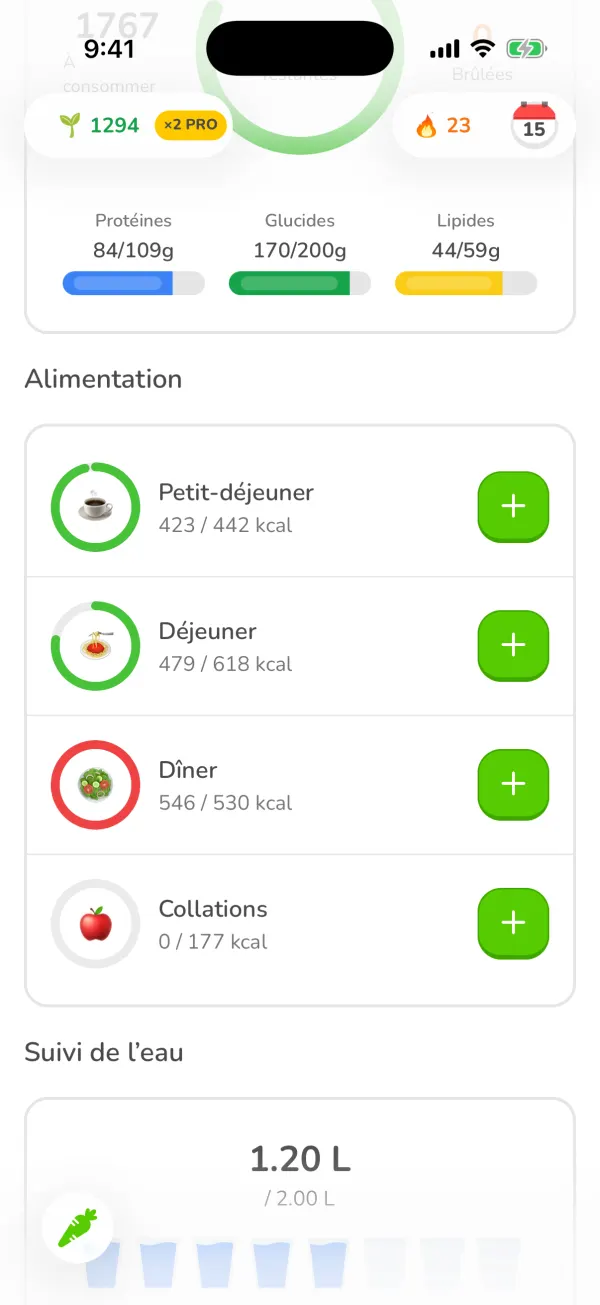
L'écran Repas d'Ubod avec les repas Petit-déjeuner, Déjeuner, Dîner et Collations et leurs boutons + Tapez le nom de l'aliment
L'écran d'ajout s'ouvre sur l'onglet Recherche. Tapez au moins deux lettres dans le champ « Rechercher par nom ou marque ». Avant même de taper, la liste Récents vous propose les aliments que vous enregistrez souvent.
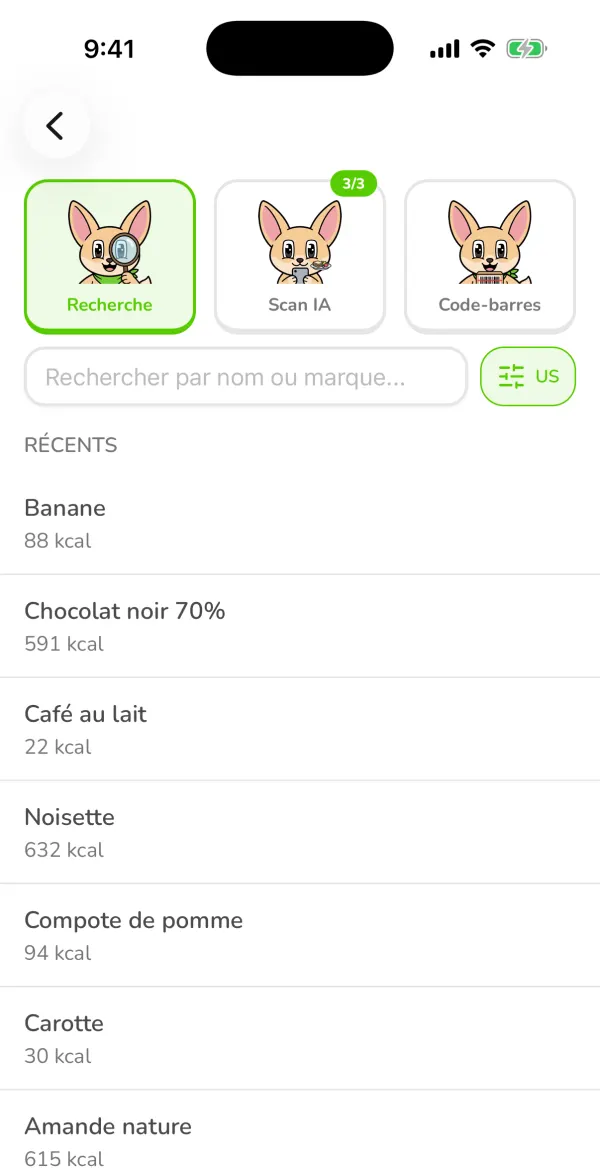
L'écran de recherche d'aliments d'Ubod avec les onglets Recherche, Scan IA et Code-barres et la liste des aliments récents Appuyez sur le + du bon résultat
Les résultats affichent les calories pour 100 g. La coche verte signale un aliment vérifié, le badge Récent un aliment que vous avez déjà enregistré. Vous n'êtes pas obligé de prendre le premier résultat : appuyez sur le + de celui qui correspond vraiment à ce que vous mangez.
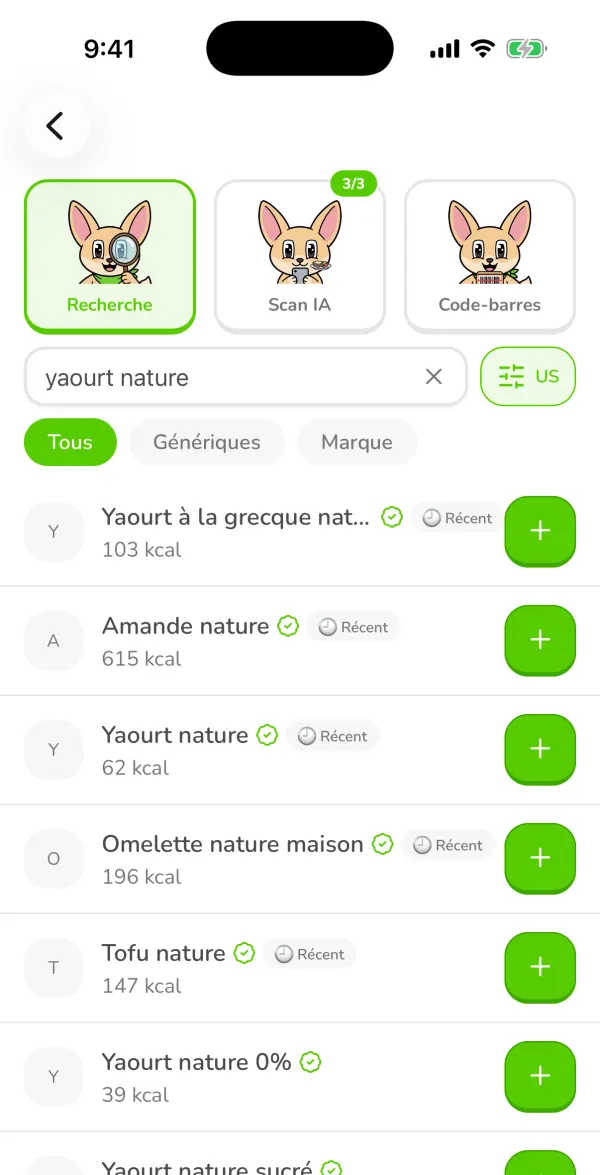
Les résultats de recherche pour « yaourt nature » dans Ubod, avec les calories et un bouton + sur chaque ligne Choisissez la portion et ajoutez
La fiche de l'aliment montre les calories, protéines, glucides et lipides de la portion choisie, puis le détail des valeurs nutritionnelles. En bas, indiquez la quantité et l'unité (un pot, des grammes, une tasse selon l'aliment), puis appuyez sur « Ajouter au repas Collations ». C'est ce bouton qui enregistre vraiment l'aliment.
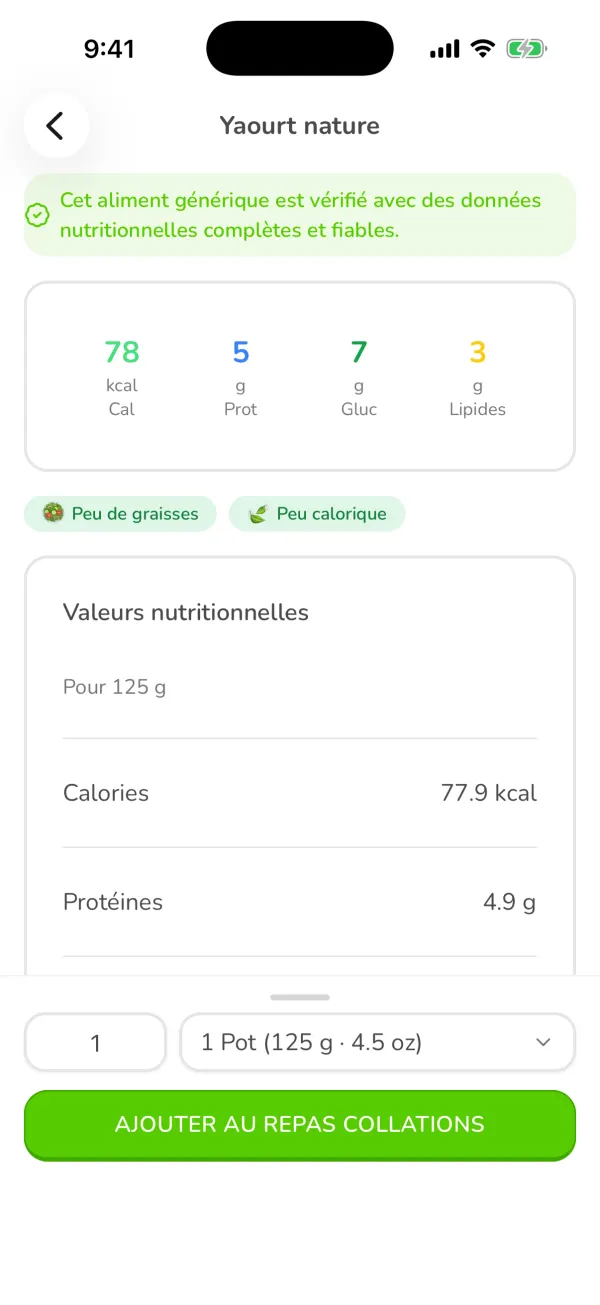
La fiche d'un yaourt nature dans Ubod avec 78 kcal pour un pot de 125 g et le bouton Ajouter au repas Collations Vérifiez votre journée
De retour sur l'écran Repas, le repas affiche ses nouvelles calories (ici Collations passe à 78 / 177 kcal) et le résumé du jour recalcule les calories restantes et les barres de protéines, glucides et lipides.
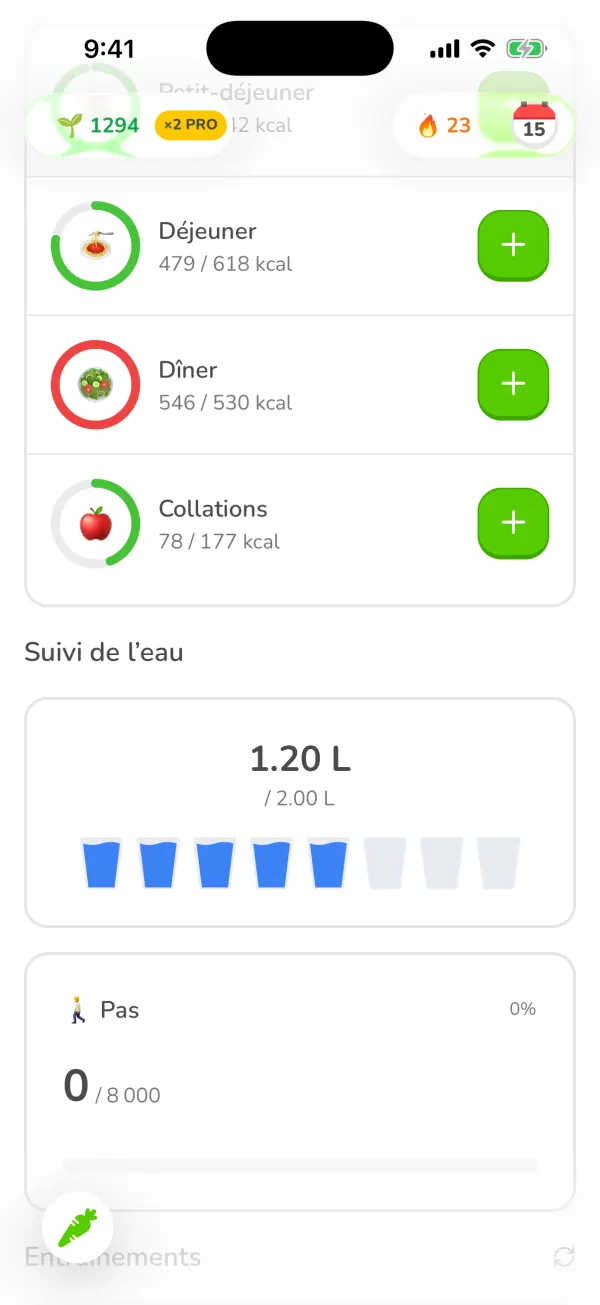
L'écran Repas d'Ubod après l'ajout d'un yaourt : les Collations affichent 78 sur 177 kcal
Guide 2 sur 9
Comment enregistrer une recette dans Ubod ?
Dans Ubod, ouvrez l'onglet Recettes, choisissez une recette, réglez le nombre de portions que vous mangez, choisissez le repas et la date en bas de l'écran, puis appuyez sur « Ajouter au journal ». Les calories et les macros de la recette sont déjà calculées par portion.
Ouvrez l'onglet Recettes
Appuyez sur Recettes dans la barre du bas. Sous Découvrir, les recettes sont rangées par thèmes, comme « Les mieux notées » ou « Rapide ce soir » (moins de 30 minutes). Chaque carte affiche le temps de préparation et les calories par portion. Le champ « Rechercher une recette » trouve un plat par son nom.
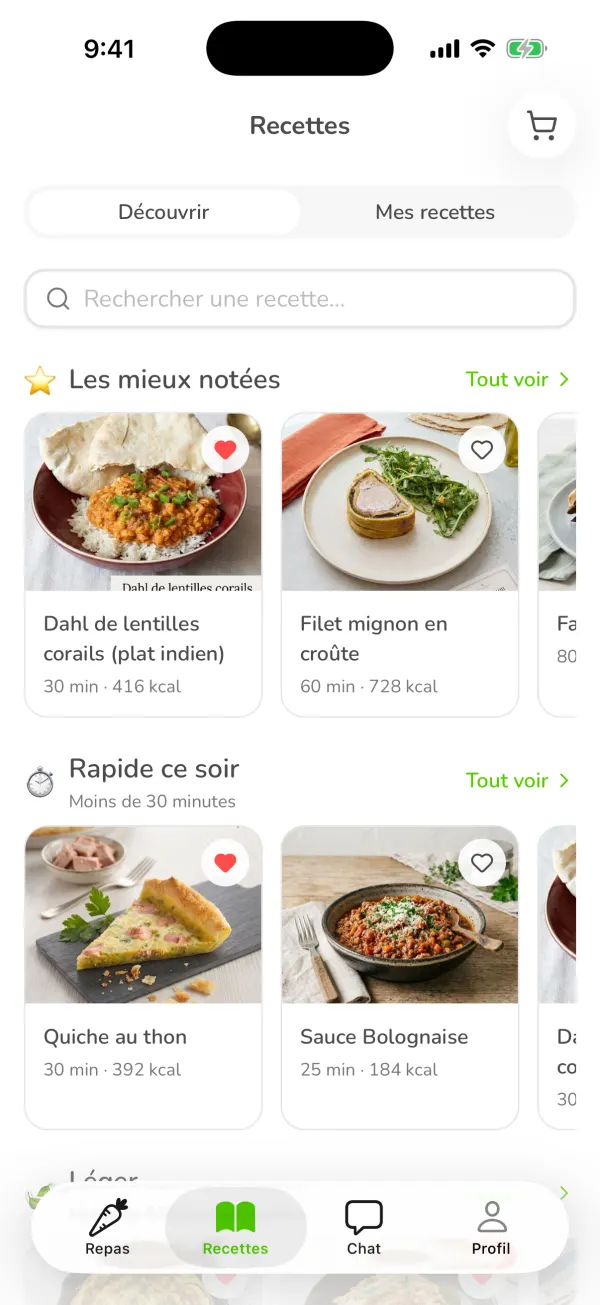
L'onglet Recettes d'Ubod avec les sections Les mieux notées et Rapide ce soir, le temps et les calories de chaque recette Ouvrez la recette
Appuyez sur une carte. La fiche affiche la photo, le temps, la difficulté, le nombre de portions et la note donnée par les utilisateurs. Le cœur en haut à droite l'ajoute à vos favoris.
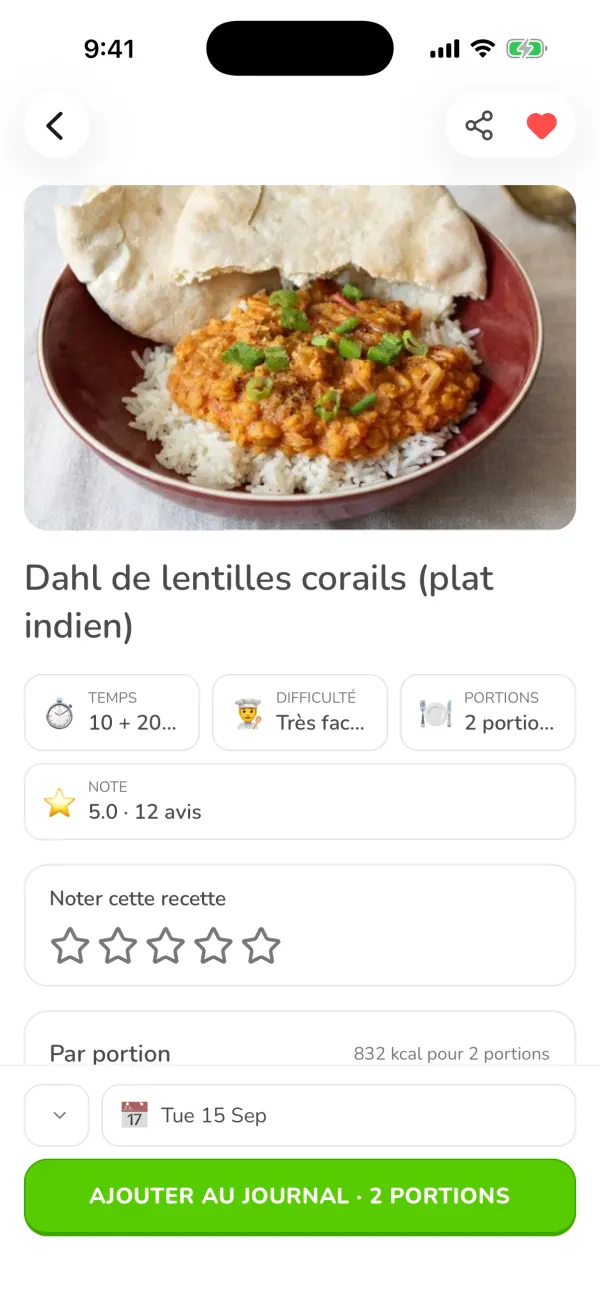
La fiche de la recette Dahl de lentilles corail dans Ubod avec le temps, la difficulté, les portions et le bouton Ajouter au journal Réglez le nombre de portions
Le bloc « Par portion » donne les calories, protéines, glucides et lipides d'une portion. Avec les boutons − et + de Portions, indiquez combien de portions vous mangez : la liste « Ingrédients pour » et le bouton du bas s'adaptent aussitôt.
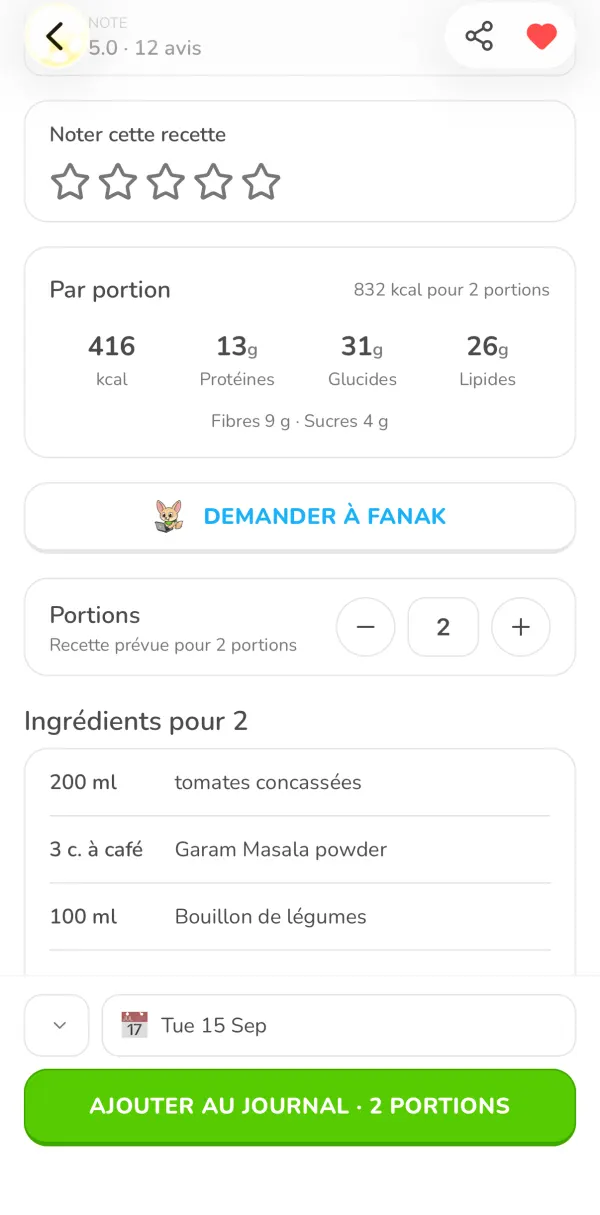
Le bloc Par portion avec 416 kcal, le réglage des portions et la liste des ingrédients pour 2 dans Ubod Choisissez le repas, puis ajoutez
En bas de l'écran, le premier menu choisit le repas (Petit-déjeuner, Déjeuner, Dîner ou Collations) et le second la date. Appuyez ensuite sur « Ajouter au journal · 1 portion ». La recette apparaît dans le repas choisi avec ses calories et ses macros.
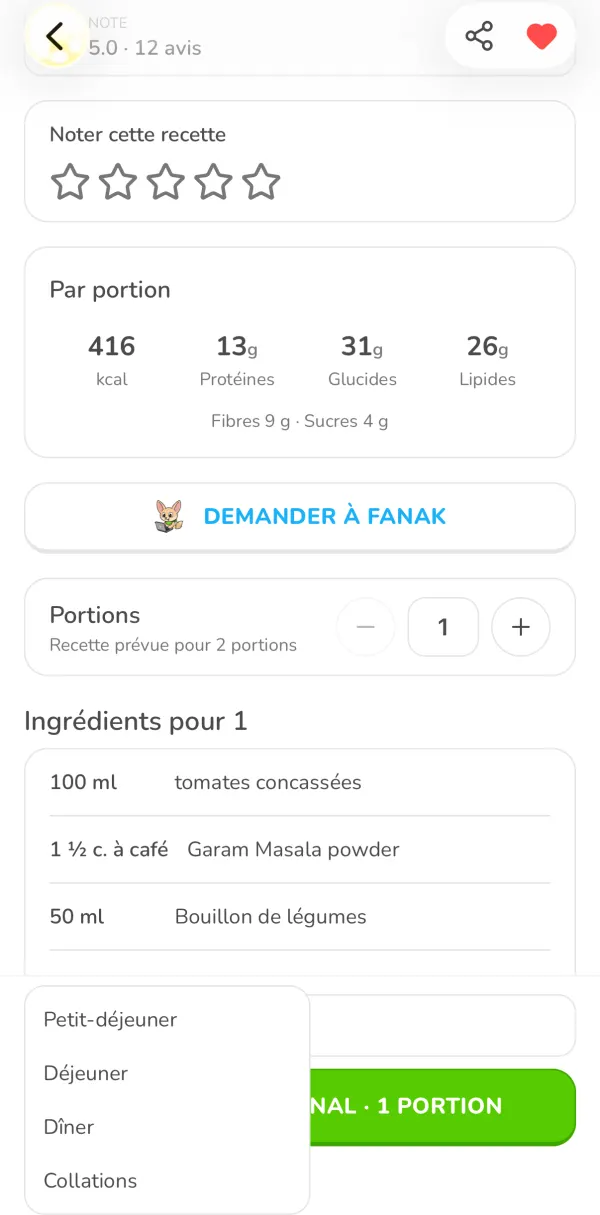
Le menu de choix du repas ouvert au-dessus du bouton Ajouter au journal pour une portion dans Ubod
Guide 3 sur 9
Comment prendre en photo un repas avec le scan IA d'Ubod ?
Dans Ubod, appuyez sur le + d'un repas, choisissez l'onglet Scan IA, prenez votre assiette en photo (ou choisissez une photo de la galerie), répondez aux questions rapides de l'IA, vérifiez les aliments et les quantités détectés, puis appuyez sur « Ajouter au repas ». L'IA estime les calories, protéines, glucides et lipides de chaque aliment.
Ouvrez le Scan IA
Depuis l'écran Repas, appuyez sur le + du repas concerné, puis sur l'onglet Scan IA. La première fois, Ubod affiche trois conseils : cadrez tout le repas, chaque aliment doit être visible, vérifiez qu'il y a assez de lumière. Appuyez sur « Prendre une photo ».
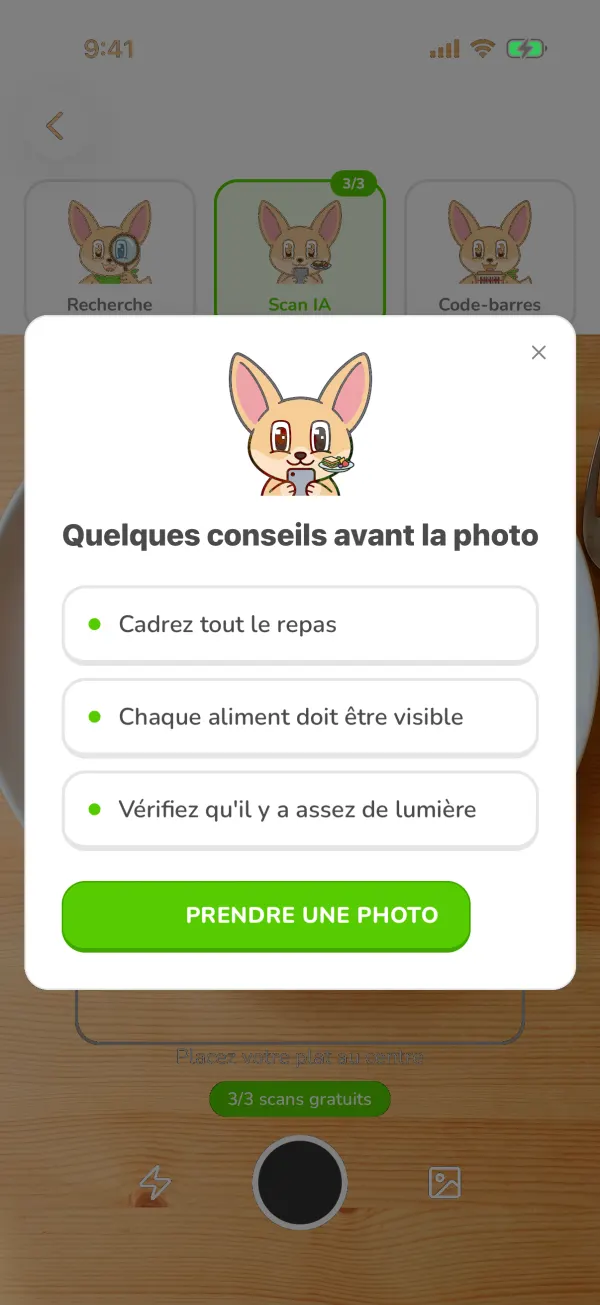
Les conseils avant la photo du Scan IA d'Ubod : cadrer tout le repas, rendre chaque aliment visible, avoir assez de lumière Photographiez l'assiette ou choisissez une photo
Placez le plat au centre du cadre et appuyez sur le déclencheur. L'icône en bas à droite ouvre la galerie si la photo est déjà prise. Sans caméra disponible, l'écran propose directement le bouton Galerie.
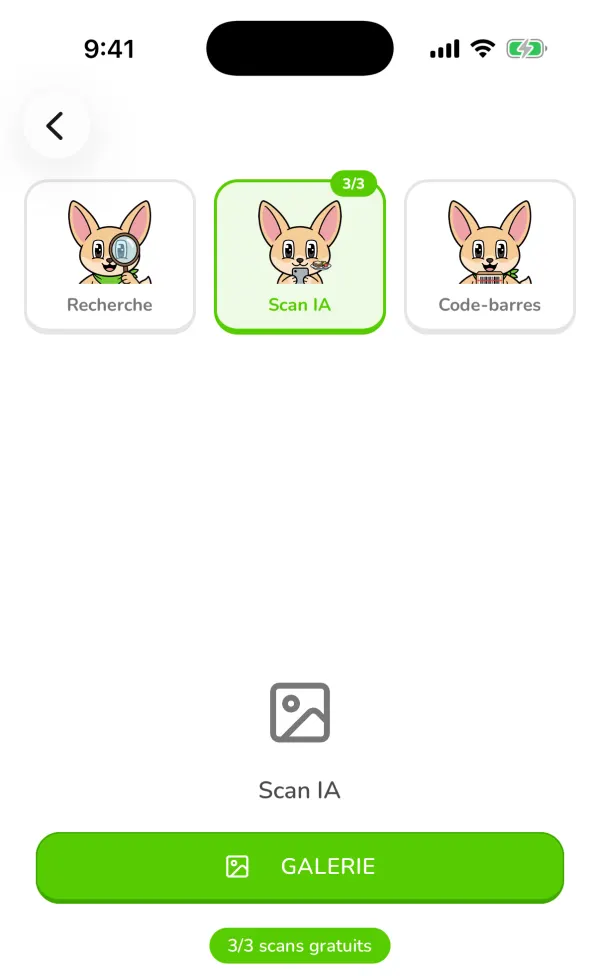
L'onglet Scan IA d'Ubod avec le bouton Galerie et le compteur de scans gratuits Répondez aux questions rapides
Quand un détail change les calories, l'IA vous le demande : « Le riz est-il complet ou blanc ? », « Le saumon a-t-il été cuit avec de la matière grasse ? ». Touchez la bonne réponse ou « Autre… » pour l'écrire, puis Valider. Passer garde l'estimation de départ.
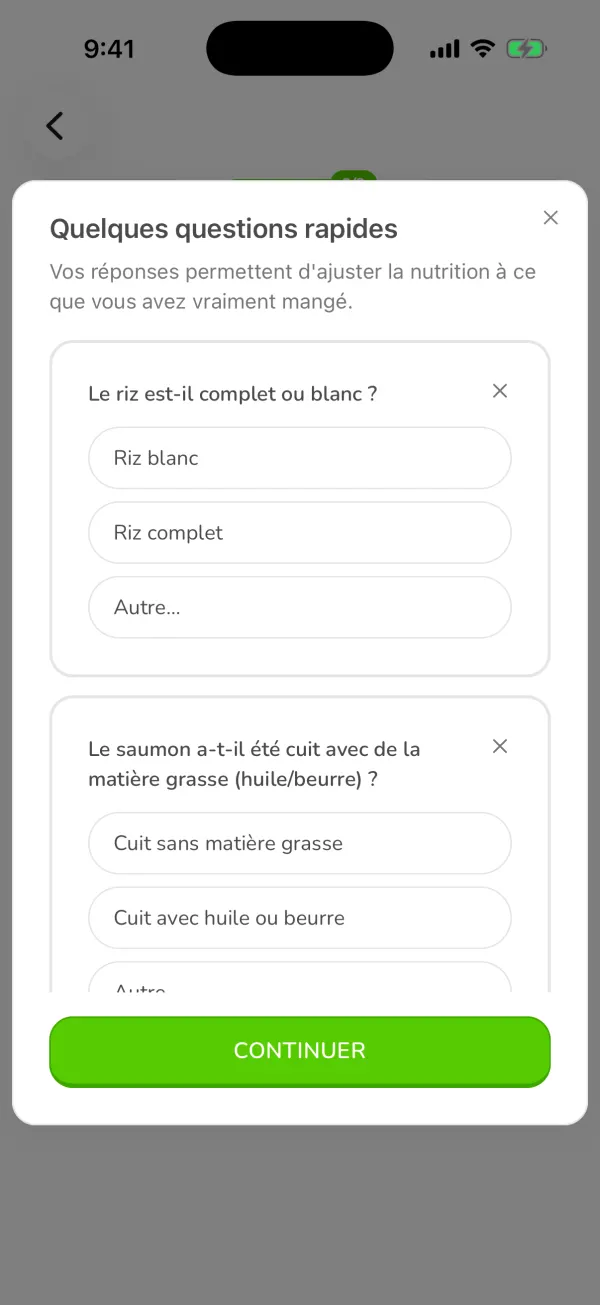
Les questions rapides du Scan IA d'Ubod sur le type de riz et la cuisson du saumon Vérifiez ce que l'IA a détecté
Ubod affiche la photo, un nom pour le repas et chaque aliment reconnu avec sa quantité estimée et ses calories, par exemple saumon grillé, environ 120 g, 268 kcal. « Données vérifiées » signale un aliment rapproché de la base Ciqual. Un aliment en trop se retire avec la croix. Pour corriger, écrivez-le dans « Modifier avec l'IA », par exemple « c'est des lardons de dinde », puis Valider.
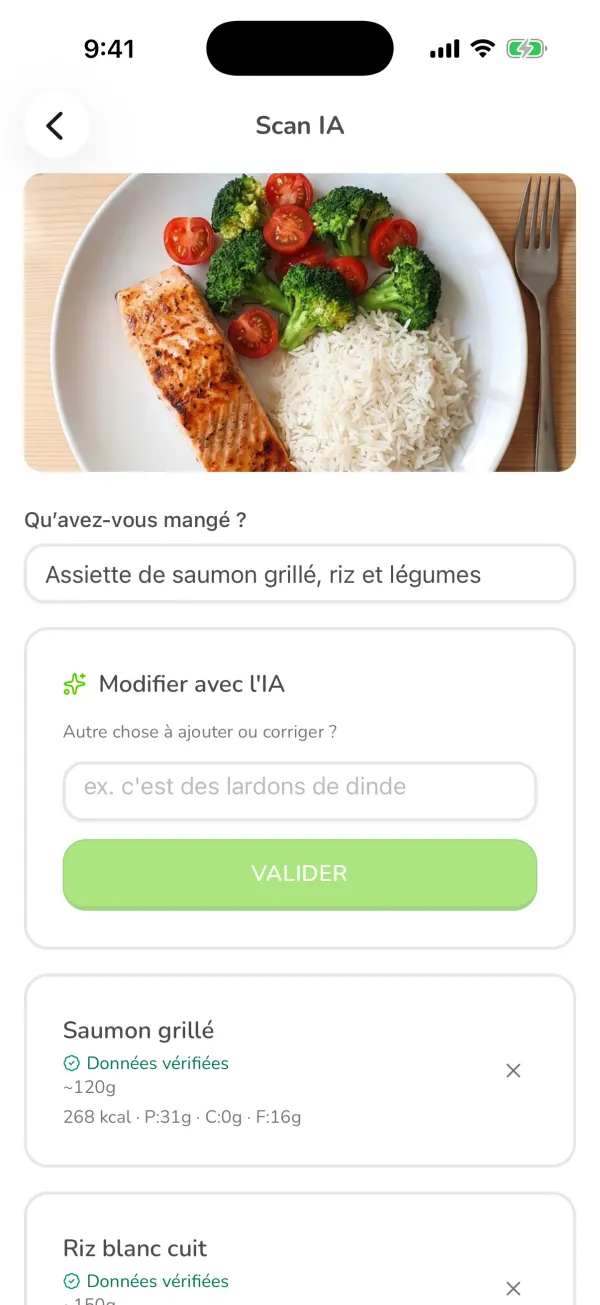
L'écran de vérification du Scan IA d'Ubod avec la photo d'un saumon, riz et brocolis et les aliments détectés Ajoutez le repas
En bas, « Nutrition estimée » additionne tout le repas (ici 546 kcal, 39 g de protéines, 55 g de glucides, 18 g de lipides). Appuyez sur « Ajouter au repas » pour l'enregistrer, ou sur « Enregistrer comme recette » pour le garder et le rajouter plus tard en un appui.
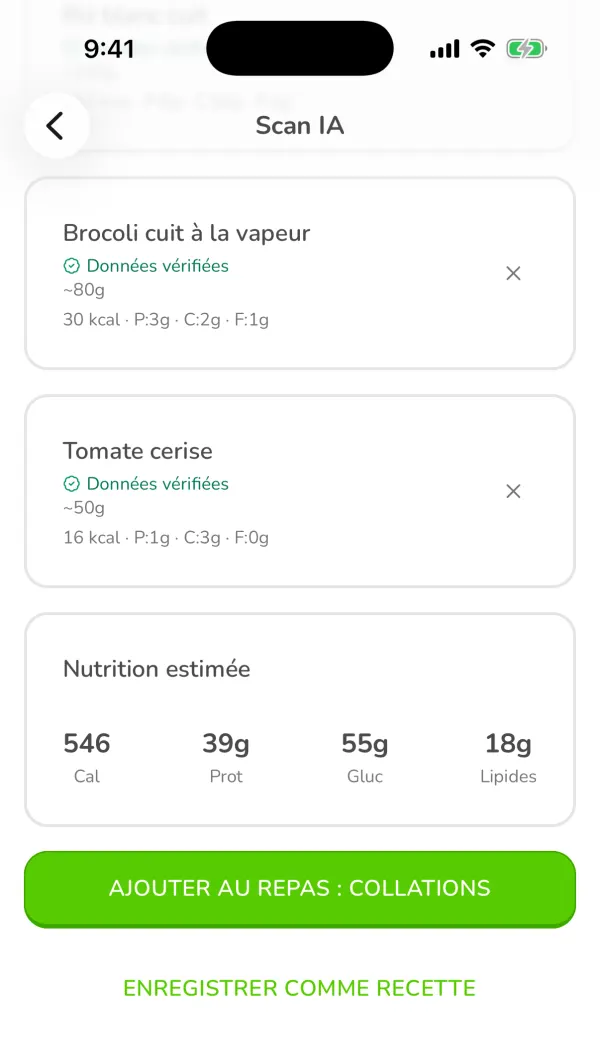
Le total Nutrition estimée de 546 kcal et les boutons Ajouter au repas et Enregistrer comme recette dans Ubod
Guide 4 sur 9
Comment chercher un aliment ou un produit dans Ubod ?
Dans Ubod, appuyez sur le + d'un repas et tapez le nom ou la marque dans l'onglet Recherche. Les filtres Tous, Génériques et Marque trient les résultats, et le bouton à droite du champ règle le pays et la langue des produits. Un produit introuvable peut être ajouté avec le Scan IA ou trouvé avec le chat.
Ouvrez la recherche
Appuyez sur le + d'un repas dans l'onglet Repas. L'onglet Recherche est sélectionné par défaut. Les aliments récents s'affichent avant même de taper.
L'onglet Recherche d'Ubod avec le champ Rechercher par nom ou marque et la liste Récents Cherchez par nom
Tapez au moins deux caractères, par exemple « yaourt nature ». Les aliments génériques vérifiés portent une coche verte et affichent leurs calories pour 100 g.
Les résultats de la recherche yaourt nature dans Ubod avec les aliments vérifiés Cherchez un produit de marque
Tapez la marque ou le nom commercial, par exemple « nutella », puis touchez le filtre Marque. Chaque produit affiche sa photo, sa marque et ses calories. Génériques ne garde que les aliments de base, Tous mélange les deux.
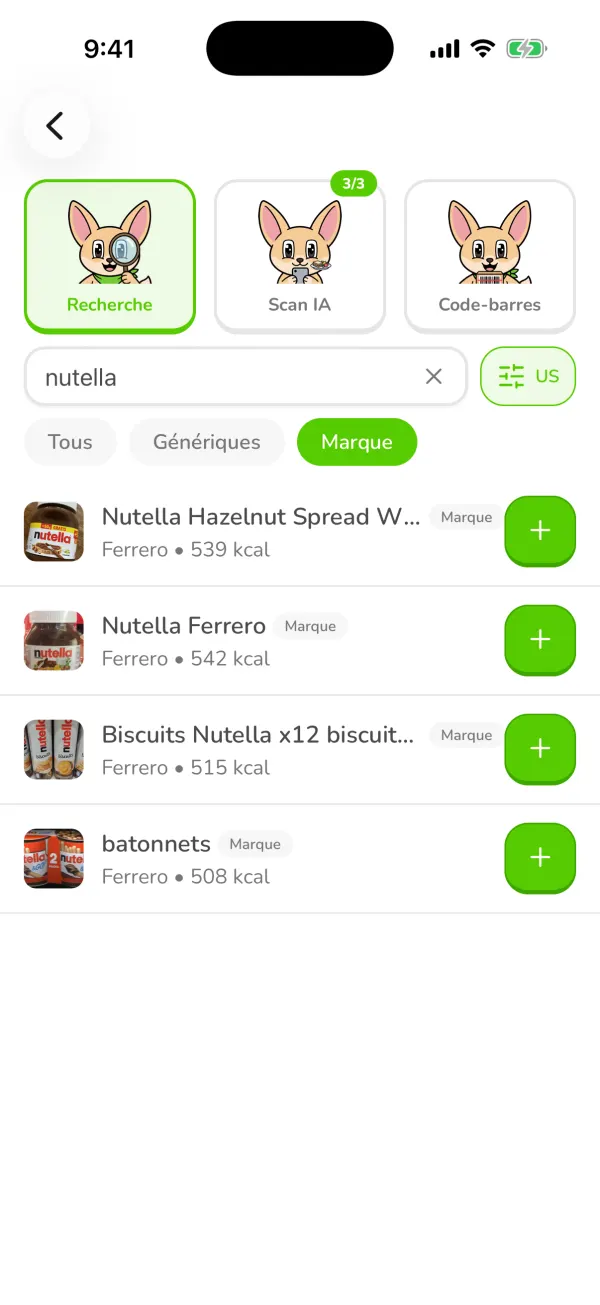
La recherche nutella filtrée sur Marque dans Ubod avec les produits Ferrero et leurs calories Ouvrez la fiche du produit
La fiche d'un produit de marque montre sa photo, sa marque et son Nutri-Score, les calories et macros de la portion, des repères comme « Riche en sucre » et des « Meilleures alternatives ». Choisissez la portion en bas et ajoutez-le au repas.
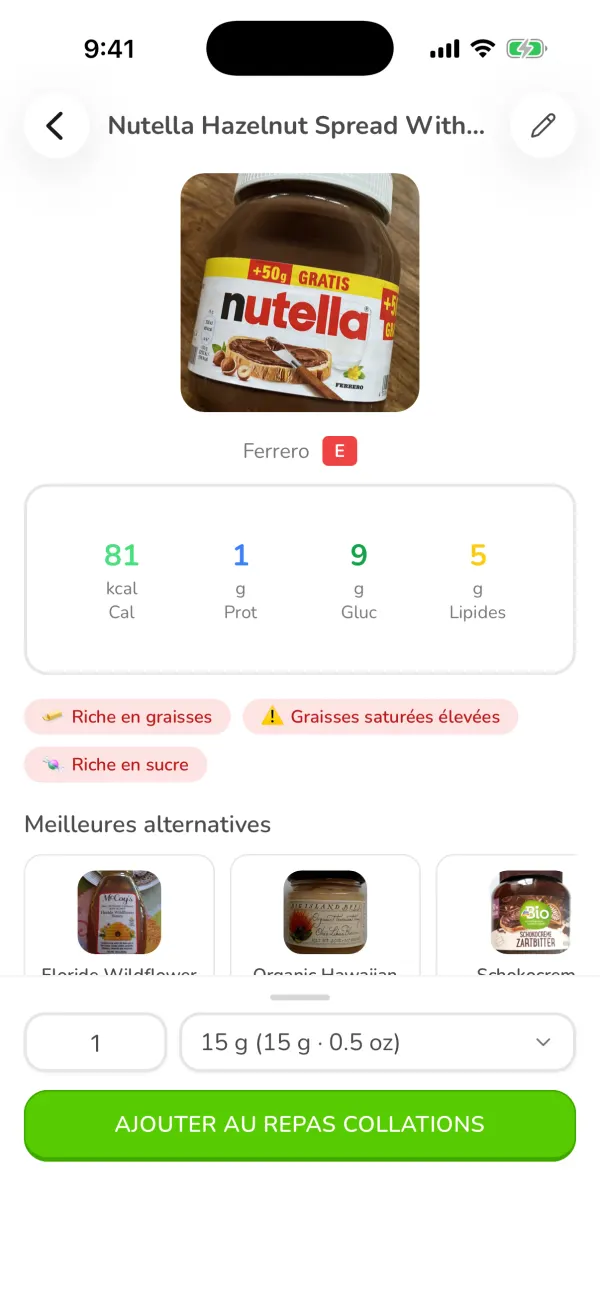
La fiche du produit Nutella dans Ubod avec le Nutri-Score, les calories par portion et les meilleures alternatives
Guide 5 sur 9
Comment scanner un code-barres dans Ubod ?
Dans Ubod, appuyez sur le + d'un repas, choisissez l'onglet Code-barres et pointez l'appareil photo vers le code-barres du produit. Ubod ouvre sa fiche avec les calories et les macros : choisissez la portion et appuyez sur « Ajouter au repas ».
Ouvrez l'onglet Code-barres
Sur l'écran Repas, appuyez sur le + du repas concerné, puis sur l'onglet Code-barres, à droite de Recherche et Scan IA.
Les trois onglets Recherche, Scan IA et Code-barres de l'écran d'ajout d'Ubod Visez le code-barres
Placez le code-barres dans le cadre, bien à plat et net. La lecture est automatique, pas besoin d'appuyer. Dans un endroit sombre, l'éclair en bas de l'écran allume la lampe.
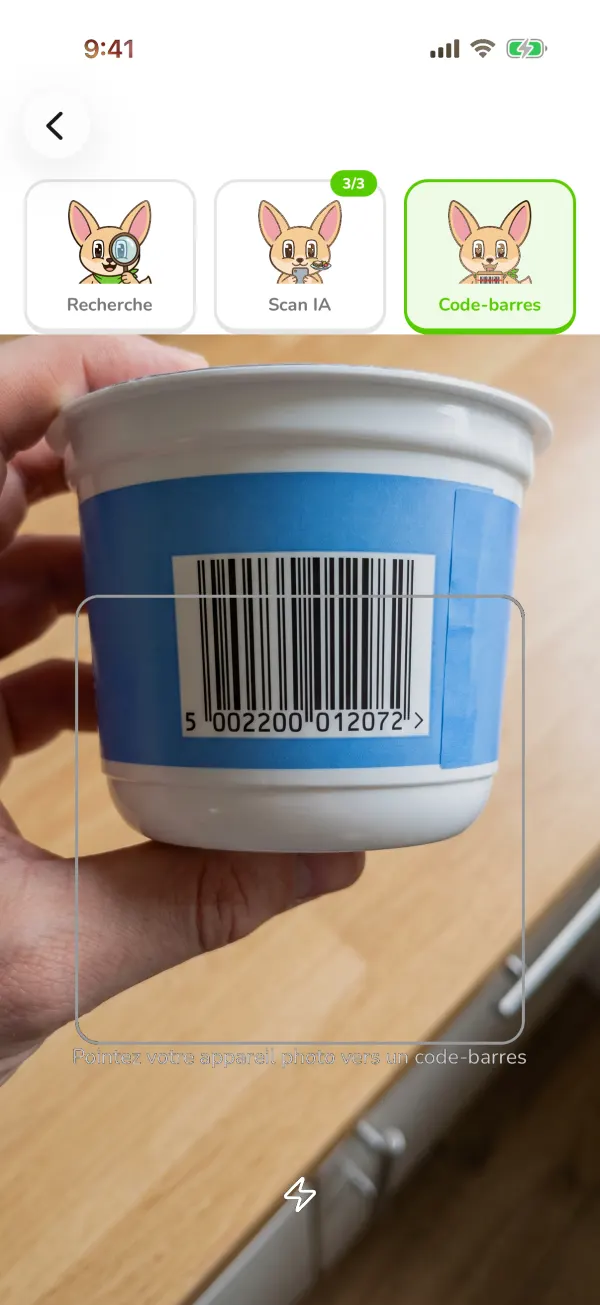
Le scanner de code-barres d'Ubod pointé sur le code-barres d'un pot de yaourt Vérifiez la fiche et ajoutez
La fiche du produit s'ouvre : marque, Nutri-Score, calories et macros de la portion, repères nutritionnels. Réglez la quantité en bas puis appuyez sur « Ajouter au repas ».
La fiche d'un produit de marque dans Ubod avec son Nutri-Score, ses calories et le bouton Ajouter au repas
Guide 6 sur 9
Comment utiliser le chatbot Fanak dans Ubod ?
Dans Ubod, ouvrez l'onglet Chat et écrivez à Fanak comme à un ami, ou touchez une suggestion. Dites-lui ce que vous avez mangé : il prépare l'ajout avec les calories et vous appuyez sur Confirmer. Vous pouvez aussi lui demander une idée de repas ou de collation, ou de planifier vos recettes selon votre objectif.
Ouvrez l'onglet Chat
Appuyez sur Chat dans la barre du bas. Une nouvelle conversation s'ouvre sur « Votre Nutritionniste IA » et quatre suggestions : noter une pomme au petit-déjeuner, demander quoi manger au déjeuner, planifier les recettes de la semaine ou noter deux verres d'eau. Le crayon en haut à droite démarre une nouvelle conversation, l'icône en haut à gauche retrouve les précédentes.
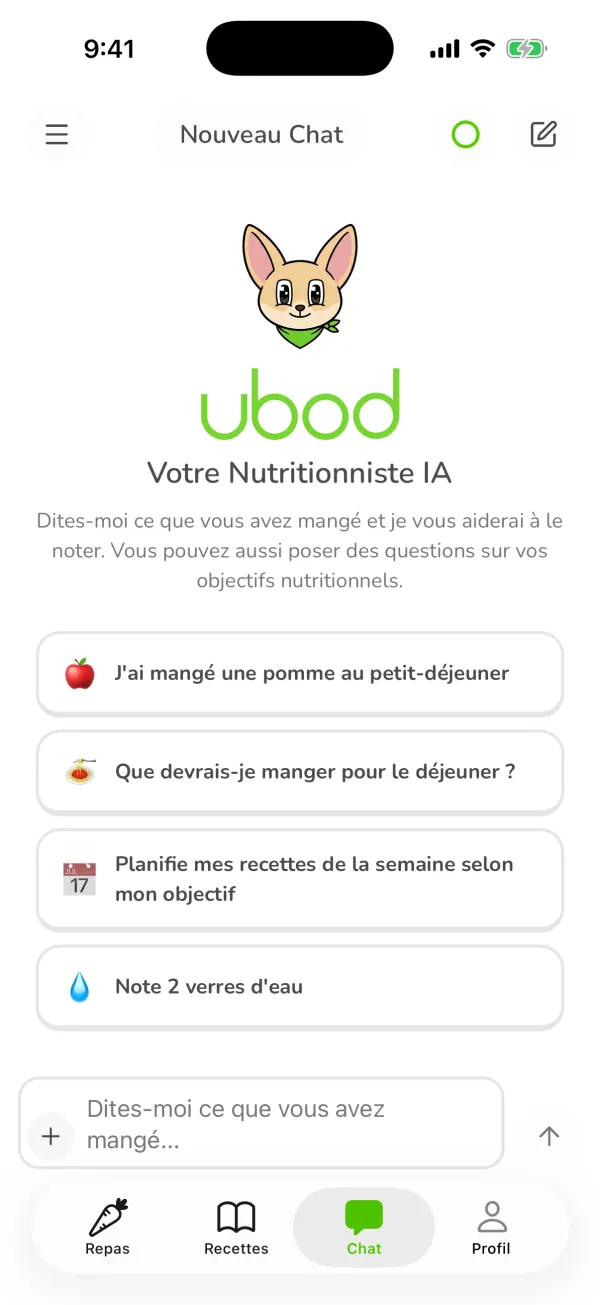
L'écran Nouveau Chat d'Ubod avec Fanak, Votre Nutritionniste IA et quatre suggestions de messages Dites ce que vous avez mangé
Écrivez en bas « Dites-moi ce que vous avez mangé », par exemple « J'ai mangé une pomme au petit-déjeuner ». Fanak cherche l'aliment et affiche une carte avec le repas, le jour, la quantité et les calories (ici une pomme de 150 g, 81 kcal, au petit-déjeuner). Rien n'est enregistré avant que vous appuyiez sur Confirmer. Ignorer annule.
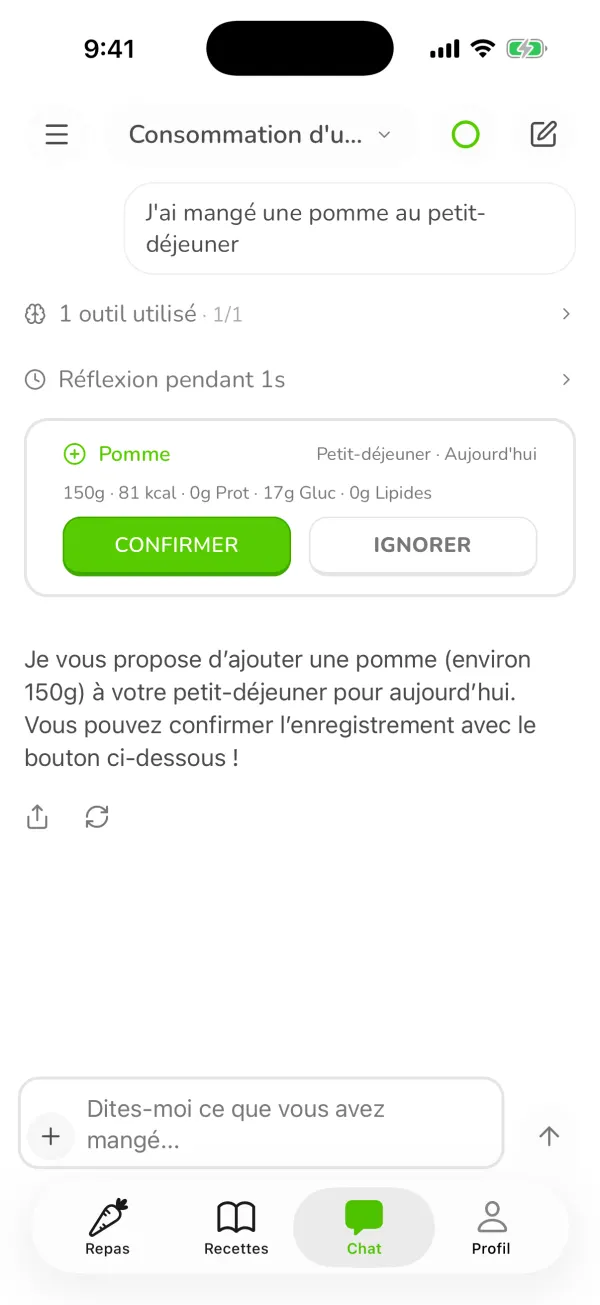
Fanak propose d'ajouter une pomme de 150 g et 81 kcal au petit-déjeuner avec les boutons Confirmer et Ignorer Posez vos questions
Demandez une idée de collation protéinée, un dîner léger ou une explication sur vos macros. Fanak répond en quelques secondes en tenant compte de votre objectif et de votre journée. La ligne « outils utilisés » montre ce qu'il a consulté, par exemple votre journal ou vos cibles.
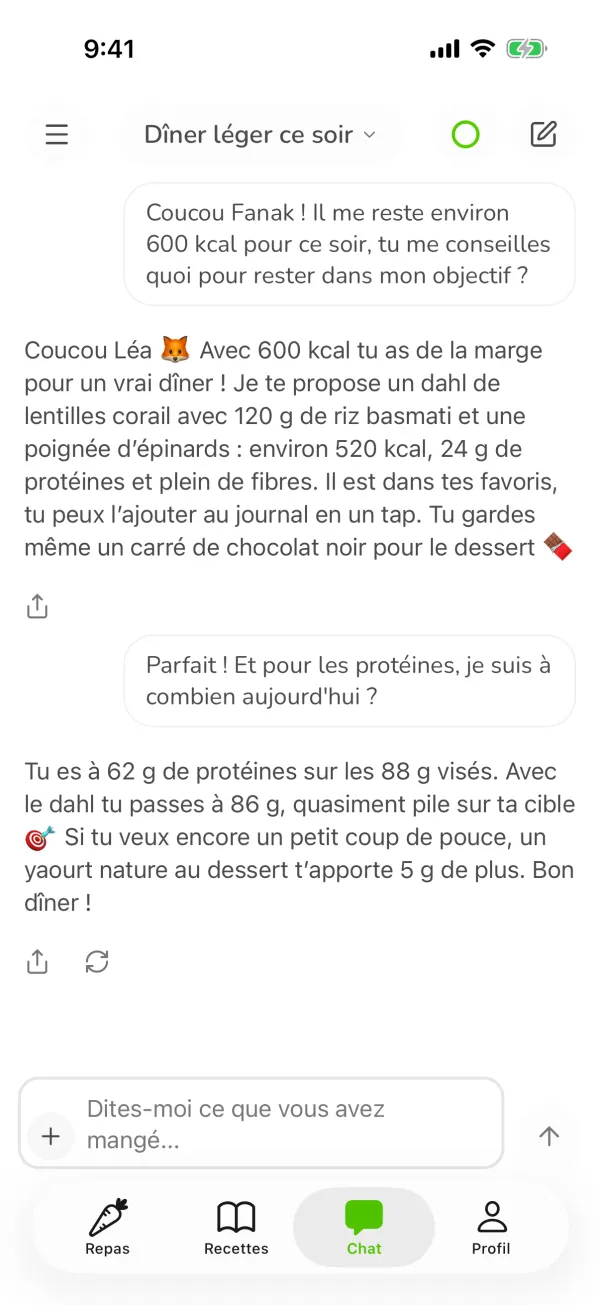
Fanak répond à la question Une idée de collation protéinée avec fromage blanc, edamame et amandes
Guide 7 sur 9
Comment changer son objectif dans Ubod ?
Dans Ubod, ouvrez l'onglet Profil, touchez l'engrenage en haut à droite, puis Mes objectifs. Touchez Objectif pour choisir entre perdre du poids, maintenir son poids, prendre du poids ou prendre du muscle, puis Enregistrer. Ubod recalcule aussitôt vos calories et vos macros du jour.
Ouvrez Profil puis l'engrenage
Appuyez sur Profil dans la barre du bas. L'écran résume vos calories restantes, votre objectif de pas et votre feuille de route jusqu'au poids cible. Touchez l'engrenage en haut à droite pour ouvrir les Paramètres.
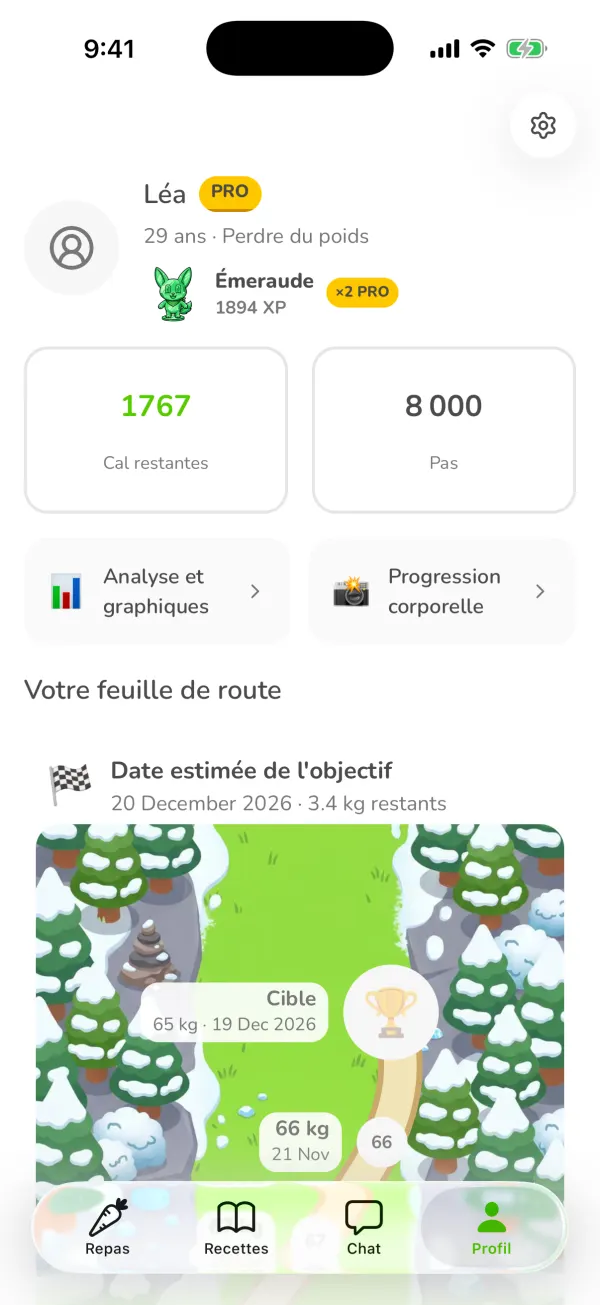
L'onglet Profil d'Ubod avec les calories restantes, l'objectif de pas, la feuille de route et l'engrenage des paramètres Touchez Mes objectifs
Dans la liste des Paramètres, Mes objectifs est la troisième ligne, sous Compte et Profil.
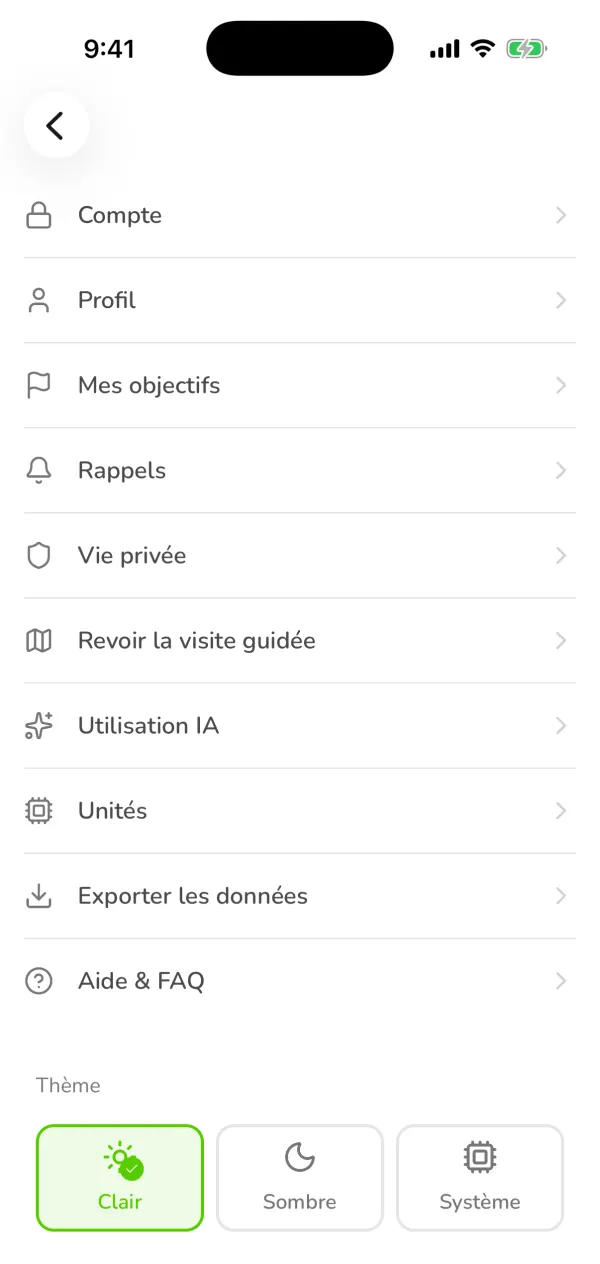
L'écran Paramètres d'Ubod avec Compte, Profil, Mes objectifs, Rappels, Utilisation IA, Unités et le thème Choisissez la ligne à modifier
Mes objectifs regroupe tout ce qui fixe vos cibles : l'objectif, le poids de départ, le poids cible, le niveau d'activité, l'objectif hebdomadaire, l'objectif de pas, le suivi de l'eau et les objectifs nutritionnels. Chaque ligne affiche sa valeur actuelle.
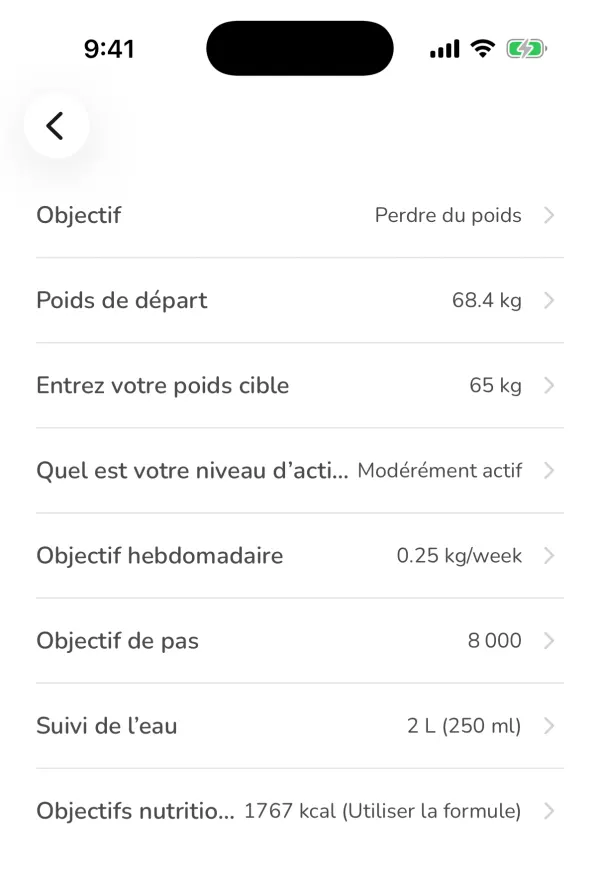
L'écran Mes objectifs d'Ubod avec l'objectif Perdre du poids, le poids cible de 65 kg, 8 000 pas et 1767 kcal Changez d'objectif et enregistrez
Touchez Objectif. À la question « Quel est votre objectif ? », choisissez Perdre du poids, Maintenir son poids, Prendre du poids ou Prendre du muscle, puis appuyez sur Enregistrer. Pensez ensuite à vérifier le poids cible et l'objectif hebdomadaire : de Lent à Très rapide, Ubod indique le rythme recommandé.
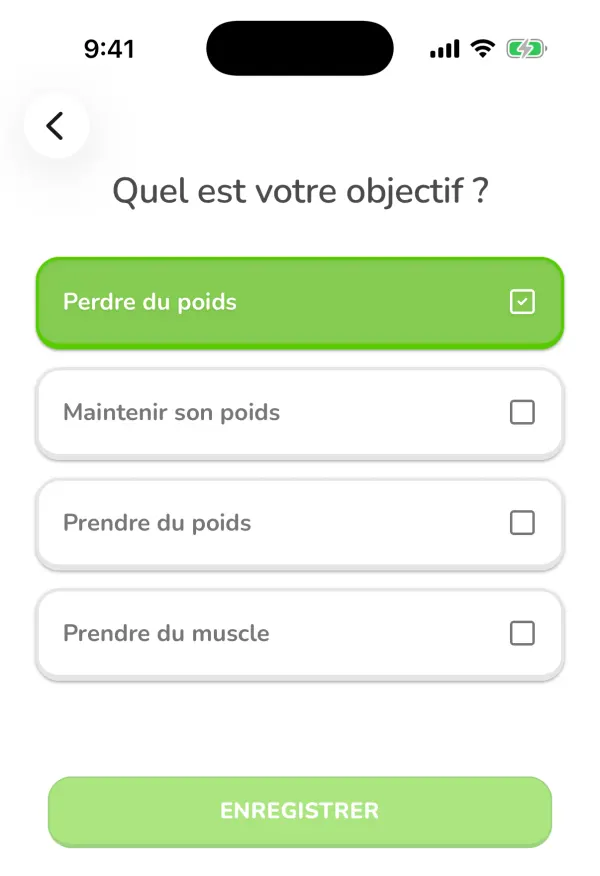
Le choix de l'objectif dans Ubod : perdre du poids, maintenir son poids, prendre du poids ou prendre du muscle Ajustez vos calories et vos macros
Objectifs nutritionnels montre les calories calculées pour vous (« Utiliser la formule ») ou vous laisse fixer un chiffre avec Personnalisé. Dessous, la répartition des macros propose Standard (équilibré), Faible en glucides, Riche en protéines, Faible en gras ou Personnalisé, avec les grammes de glucides, protéines et lipides par jour. Les protéines sont calculées selon votre poids (par exemple 1,6 g par kg), pas selon un pourcentage fixe.
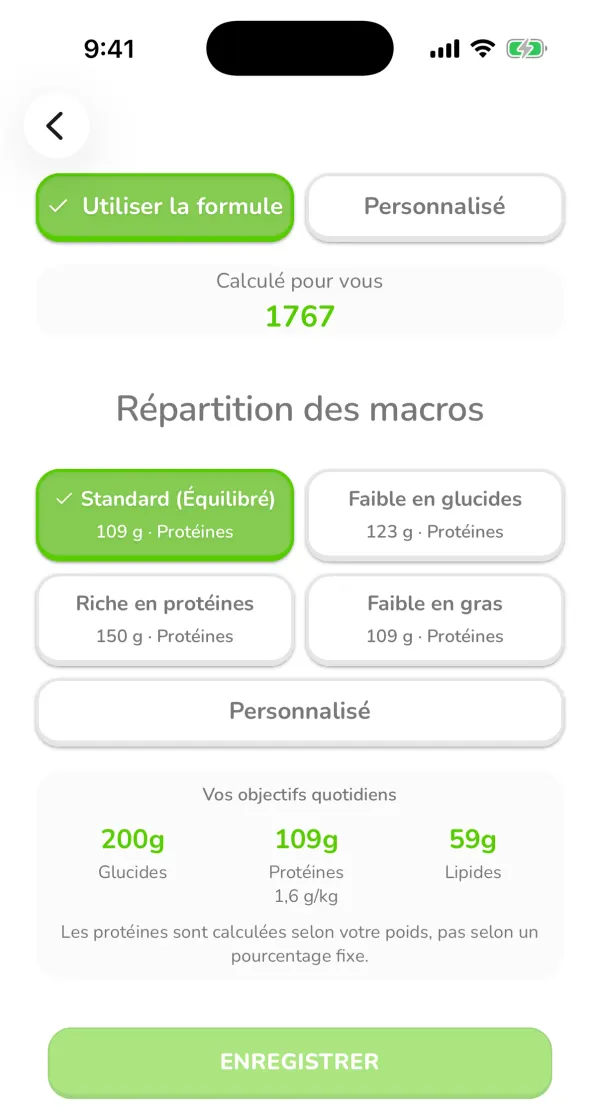
Les objectifs nutritionnels d'Ubod avec 1767 kcal calculées, la répartition Standard et 200 g de glucides, 109 g de protéines et 59 g de lipides
Guide 8 sur 9
Comment changer les réglages d'Ubod ?
Dans Ubod, les réglages s'ouvrent depuis l'onglet Profil, avec l'engrenage en haut à droite. L'écran Paramètres regroupe Compte, Profil, Mes objectifs, Rappels, Vie privée, Revoir la visite guidée, Utilisation IA, Unités, Exporter les données et Aide & FAQ, ainsi que le choix du thème clair, sombre ou système.
Ouvrez les Paramètres
Appuyez sur Profil dans la barre du bas, puis sur l'engrenage en haut à droite. Chaque ligne ouvre un écran de réglages. En bas, Thème passe l'app en Clair, Sombre ou Système (elle suit alors le réglage du téléphone).
L'écran Paramètres d'Ubod avec Compte, Profil, Mes objectifs, Rappels, Vie privée, Utilisation IA, Unités, Exporter les données, Aide et FAQ et le thème Modifiez votre profil
Profil contient votre prénom, votre nom, votre sexe, votre date de naissance et votre taille. Touchez une ligne pour la changer. Le sexe, l'âge et la taille servent au calcul de vos calories : vos cibles s'ajustent dès que vous les modifiez.
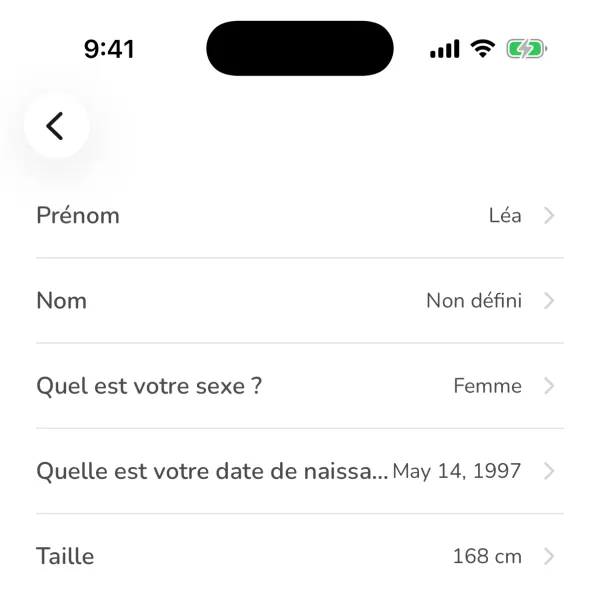
L'écran Profil des réglages d'Ubod avec le prénom, le nom, le sexe, la date de naissance et la taille Réglez vos rappels
Rappels active ou coupe chaque notification et fixe son heure : le rappel des flammes, envoyé par notification et par e-mail quand votre série est en danger, les rappels de repas (petit-déjeuner, déjeuner, dîner, collation), la pesée quotidienne et trois rappels pour boire de l'eau. Touchez l'heure pour la changer, l'interrupteur pour activer ou couper le rappel.
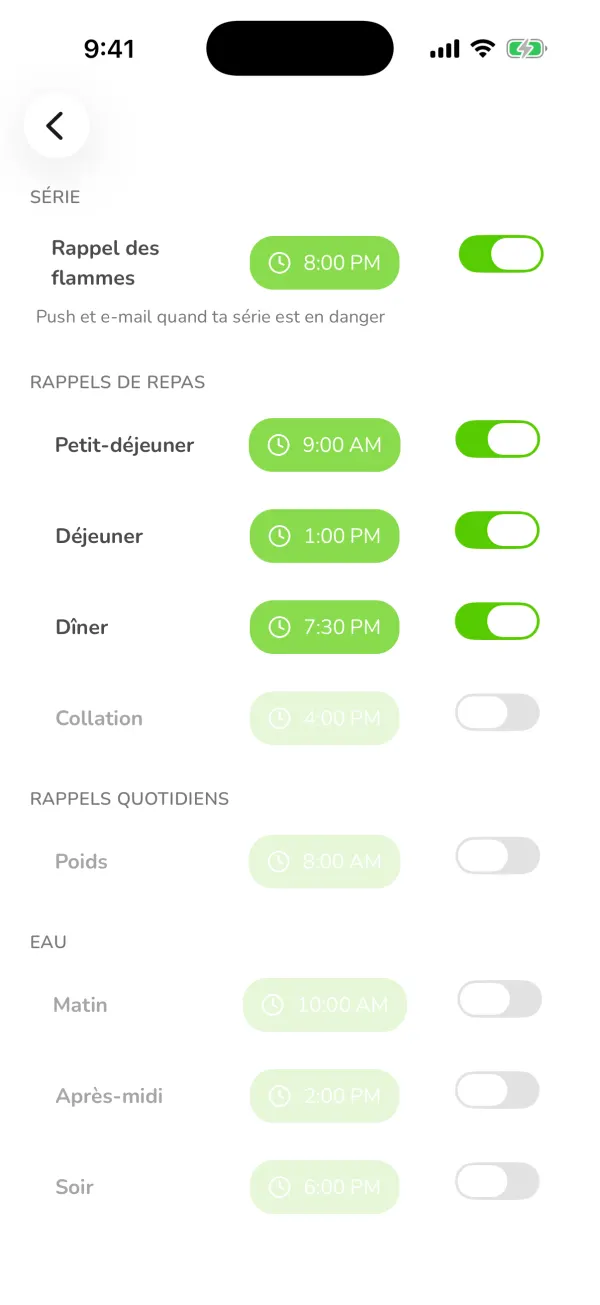
Les rappels d'Ubod : rappel des flammes, rappels de repas, rappel de poids et rappels d'eau avec leurs heures et interrupteurs Choisissez vos unités
Unités affiche le poids, la taille, l'énergie et les portions. L'interrupteur Métrique / Impérial passe des kilos et centimètres aux livres et pieds. Appuyez sur Enregistrer pour appliquer le changement à toute l'app.
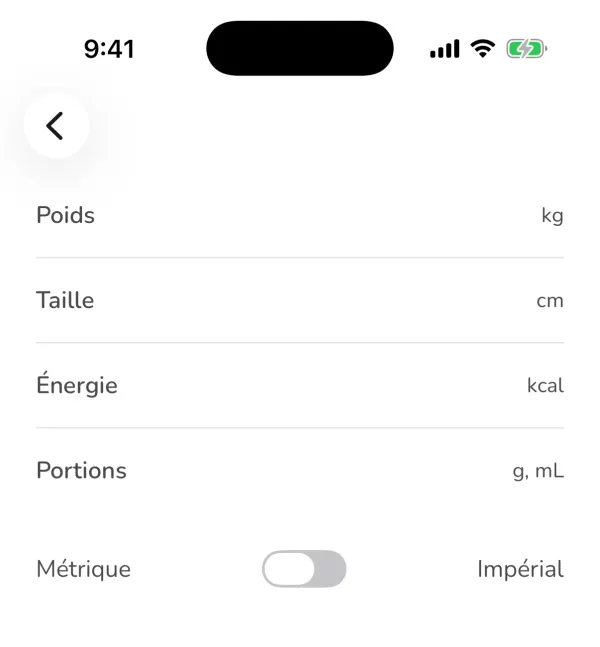
L'écran Unités d'Ubod avec le poids en kg, la taille en cm, l'énergie en kcal et l'interrupteur Métrique ou Impérial
Guide 9 sur 9
Comment utiliser Ubod dans ChatGPT et Claude ?
Ubod a un connecteur pour ChatGPT et Claude : un serveur MCP à l'adresse https://api.ubod.app/mcp. Ajoutez-le dans les réglages de l'assistant, connectez-vous à votre compte Ubod, puis écrivez ce que vous avez mangé : l'assistant note vos repas, votre eau, votre poids et votre sport, affiche votre journée et vos calories restantes, et cherche des recettes. Tout est enregistré sur votre compte et apparaît dans l'app.
Ajoutez Ubod dans Claude
Dans Claude, ouvrez Personnaliser, puis Connecteurs, et appuyez sur « Ajouter un connecteur personnalisé ». Nommez-le Ubod, collez l'adresse https://api.ubod.app/mcp et appuyez sur Ajouter. Si Ubod apparaît déjà dans l'annuaire des connecteurs, cherchez simplement « Ubod » et appuyez sur Connecter.
Ou ajoutez Ubod dans ChatGPT
Dans ChatGPT sur le web, ouvrez Paramètres, puis Sécurité et connexion, et activez le mode développeur. Ouvrez ensuite la page des apps de ChatGPT, appuyez sur + pour créer une app, nommez-la Ubod, collez l'adresse https://api.ubod.app/mcp et choisissez l'authentification OAuth. Quand Ubod sera dans l'annuaire de ChatGPT, il suffira de le chercher et d'appuyer sur Connecter.
Connectez votre compte Ubod
L'assistant ouvre la page de connexion Ubod. Connectez-vous avec Google, Apple, un code reçu par e-mail ou votre mot de passe, puis acceptez l'accès. Vous revenez dans la conversation. Si votre compte n'a pas encore de profil, l'assistant vous pose quelques questions (sexe, date de naissance, taille, poids, objectif, activité) pour calculer votre objectif de calories.
Écrivez ce que vous avez mangé
Écrivez comme à un ami : « Au petit-déjeuner, j'ai mangé 200 g de galettes de riz, 15 g de Nutella et un œuf dur ». L'assistant cherche chaque aliment dans la base Ubod, les note au bon repas et affiche votre journée : calories restantes, protéines, glucides, lipides et le détail de chaque repas.
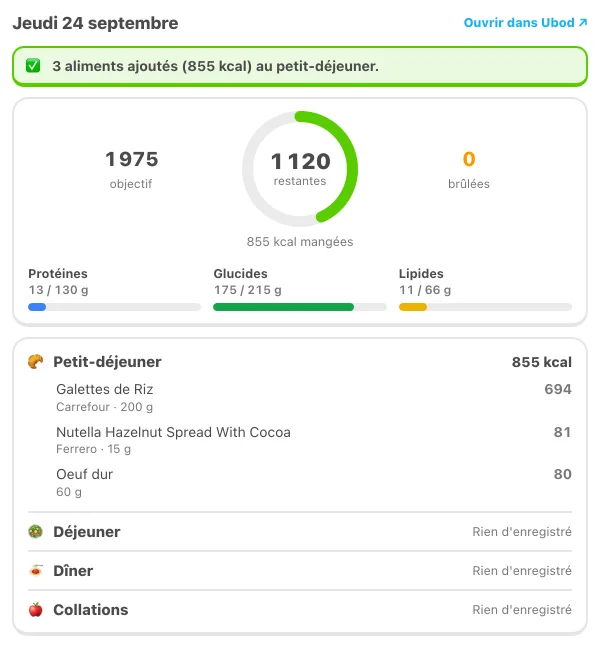
La carte Ubod dans ChatGPT : 3 aliments ajoutés au petit-déjeuner, 1 120 kcal restantes sur un objectif de 1 975 Suivez votre semaine
Demandez « Combien de calories il me reste aujourd'hui ? » ou « Montre ma progression de la semaine ». La carte de progression affiche votre série, vos jours enregistrés, vos calories jour par jour face à votre objectif et la courbe de votre poids.
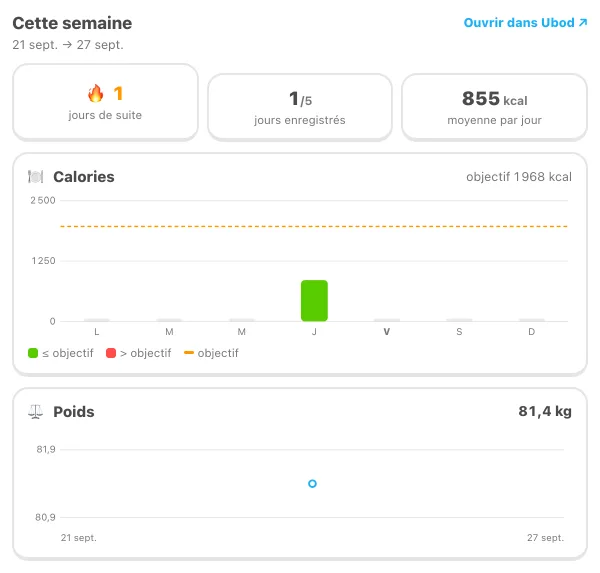
La carte de progression Ubod : série, jours enregistrés, calories de la semaine face à l'objectif et courbe du poids Trouvez une recette et notez-la
Demandez « Trouve-moi une recette de pancakes » : l'assistant affiche des recettes Ubod avec leur photo et leurs calories par portion. Ouvrez-en une pour voir les ingrédients et les étapes, puis dites « Ajoute une portion à mon petit-déjeuner ».
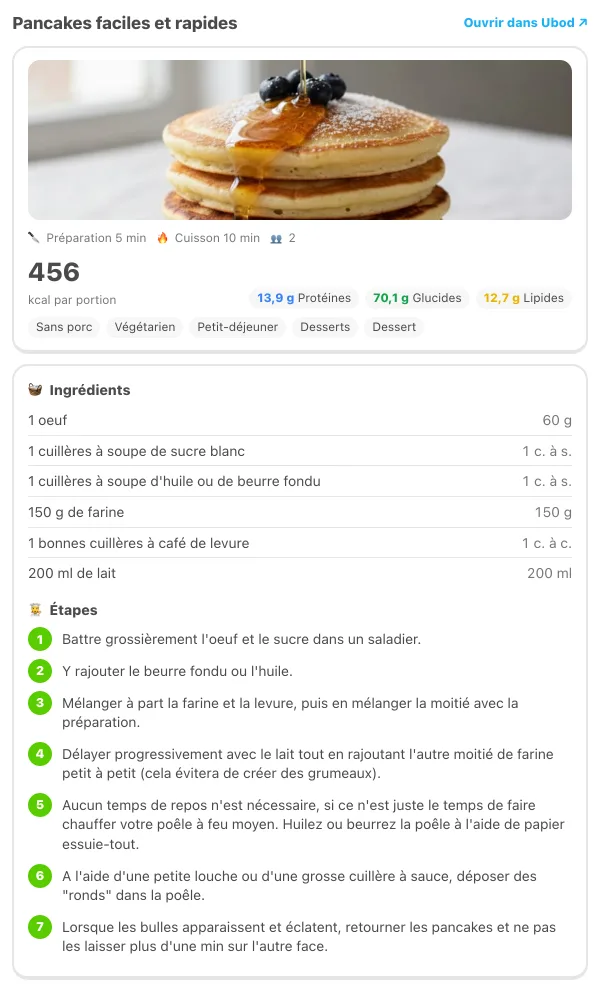
Une recette Ubod dans ChatGPT : pancakes faciles et rapides, 456 kcal par portion, ingrédients et étapes numérotées

Essayez Ubod gratuitement
Calories, scan photo, code-barres, recettes et Fanak, votre coach nutrition.