الدليل الكامل
كيفية استخدام Ubod: الدليل الكامل
فريق Ubod · · 17 دقائق للقراءة
Ubod تطبيق لحساب السعرات الحرارية والتدريب الغذائي على iPhone وAndroid. لاستخدامه، سجّل ما تأكله من تبويب «وجبة» (بالبحث أو المسح الذكي بالصور أو الباركود)، وأضف وصفات محسوبة مسبقًا، واطرح أسئلتك على Fanak، المدرب الذكي، واضبط هدفك من «الملف الشخصي». ويمكنك أيضًا تسجيل يومياتك من ChatGPT أو Claude.
يعرض هذا الدليل، بالترتيب، كل ما تريك إياه الجولة التعريفية في التطبيق في يومك الأول. كل خطوة مرفقة بلقطة شاشة حقيقية من تطبيق Ubod التُقطت على iPhone من النسخة الفرنسية حاليًا، أما في تطبيقك فتظهر الأزرار نفسها باللغة العربية. والشاشات مطابقة على Android.
يمكنك قراءة الدليل كاملًا دفعة واحدة، أو الانتقال مباشرة إلى السؤال الذي يهمك من خلال الفهرس. وكل جزء متوفر أيضًا كمقال مستقل مع أسئلته الشائعة.
الدليل 1 من 9
كيف أسجّل طعامًا في Ubod؟
في Ubod، افتح تبويب «وجبة»، واضغط على زر + بجانب الوجبة المعنية (الفطور أو الغداء أو العشاء أو وجبات خفيفة)، وابحث عن الطعام، ثم اضغط على + بجانب النتيجة المناسبة، واختر الحصة، واضغط على «إضافة إلى الوجبة». تتحدّث السعرات الحرارية والماكرو ليومك فورًا.
اضغط على + الخاص بالوجبة المناسبة
في تبويب «وجبة»، انزل إلى بطاقة «الطعام». لكل وجبة زر + أخضر خاص بها. اختر زر الوجبة الحالية: سيُحفظ الطعام في هذه الوجبة وحدها. وتحت كل وجبة، يعرض Ubod السعرات التي تناولتها والحصة المخصصة لهذه الوجبة، مثلًا 423 / 442 kcal.
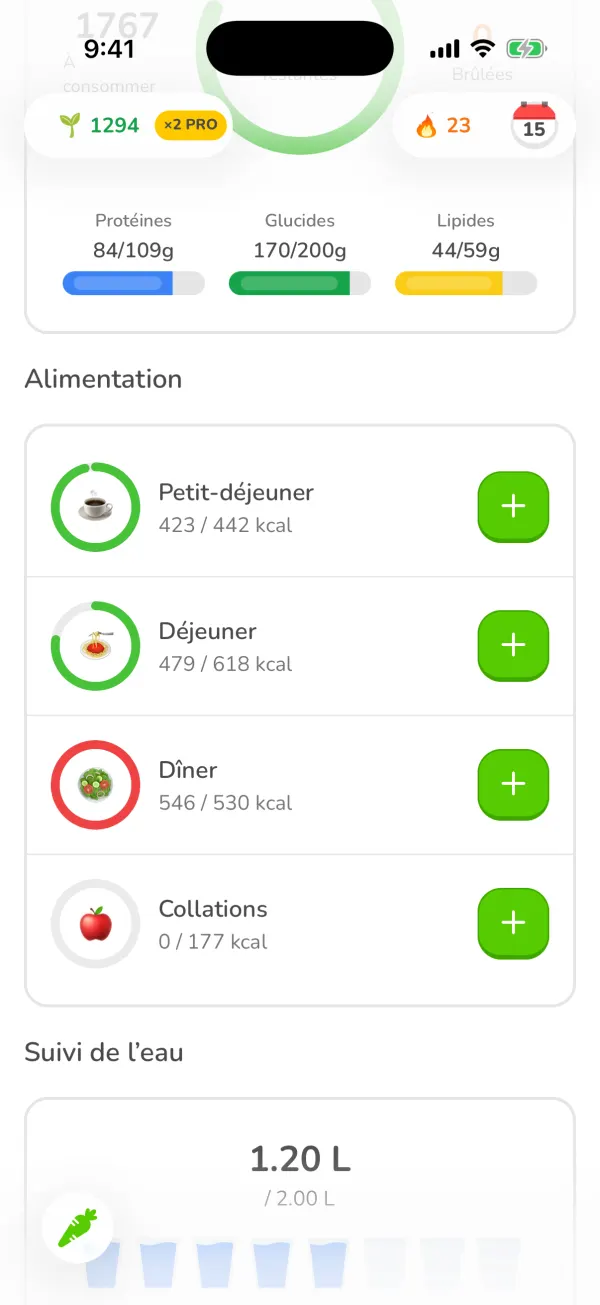
شاشة «وجبة» في Ubod مع الفطور والغداء والعشاء والوجبات الخفيفة وأزرار + الخاصة بها اكتب اسم الطعام
تُفتح شاشة الإضافة على تبويب «بحث». اكتب حرفين على الأقل في حقل «ابحث بالاسم أو العلامة التجارية». وحتى قبل أن تكتب، تقترح عليك قائمة «الأخيرة» الأطعمة التي تسجّلها كثيرًا.
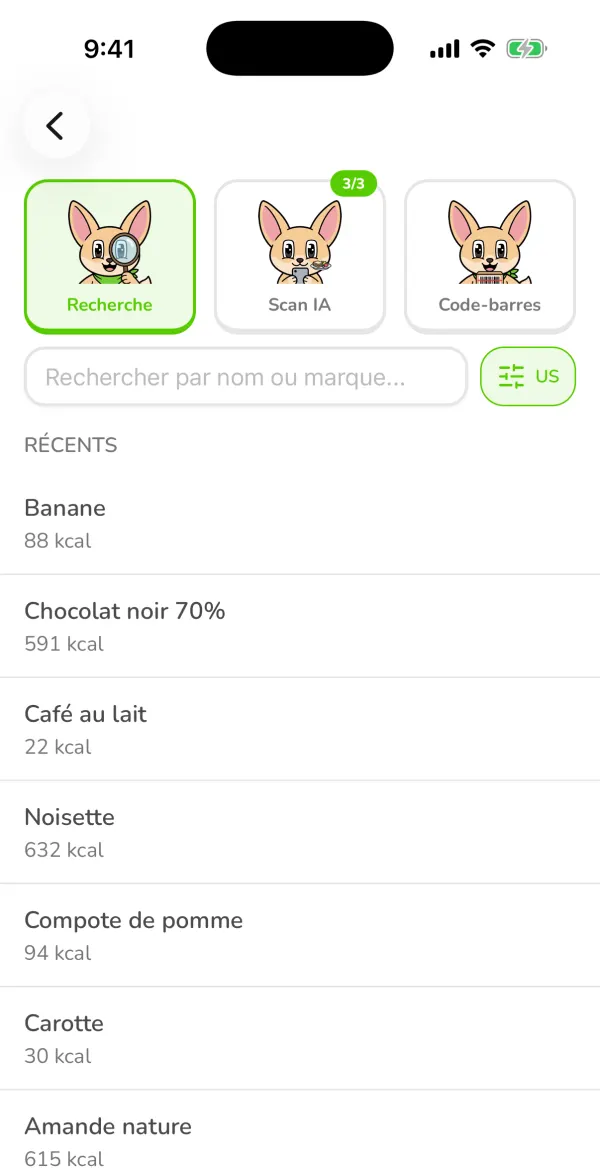
شاشة البحث عن الأطعمة في Ubod مع تبويبات البحث والمسح الذكي والباركود وقائمة الأطعمة الأخيرة اضغط على + بجانب النتيجة المناسبة
تعرض النتائج السعرات الحرارية لكل 100 g. تشير العلامة الخضراء إلى طعام موثّق، وشارة «حديث» إلى طعام سجّلته من قبل. لست مضطرًا إلى اختيار النتيجة الأولى: اضغط على + بجانب النتيجة التي تطابق فعلًا ما تأكله.
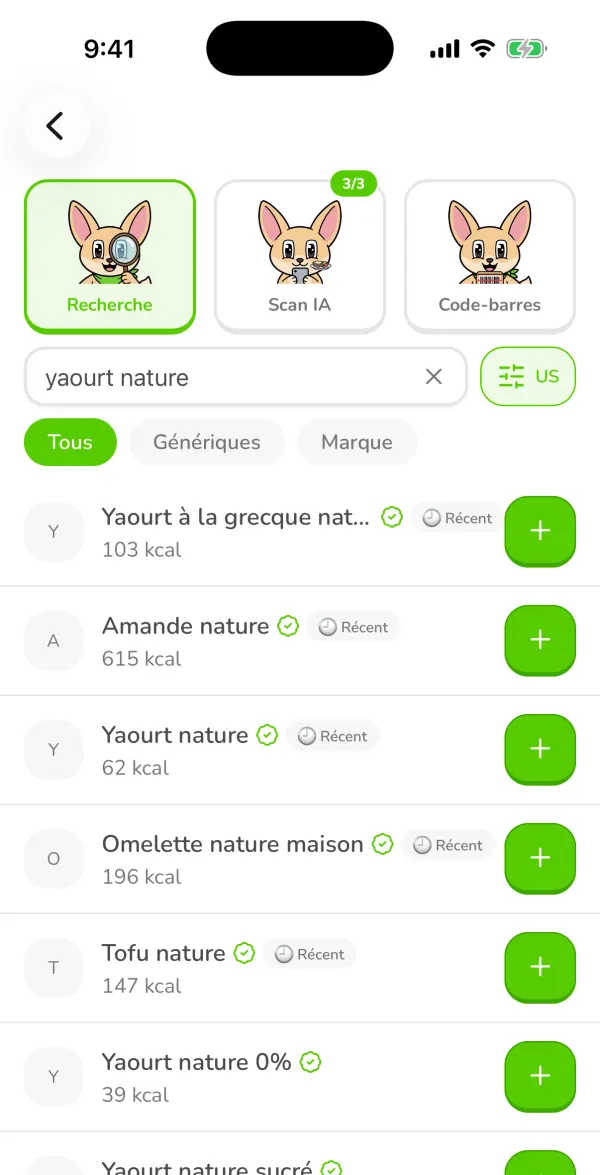
نتائج البحث عن «yaourt nature» (زبادي سادة) في Ubod، مع السعرات الحرارية وزر + في كل سطر اختر الحصة ثم أضف
تعرض صفحة الطعام السعرات الحرارية والبروتين والكربوهيدرات والدهون للحصة المختارة، ثم تفاصيل القيم الغذائية. في الأسفل، حدّد الكمية والوحدة (علبة، أو غرامات، أو كوب حسب الطعام)، ثم اضغط على «إضافة إلى الوجبة» متبوعًا باسم الوجبة، هنا «إضافة إلى الوجبة وجبات خفيفة». هذا الزر هو الذي يسجّل الطعام فعليًا.
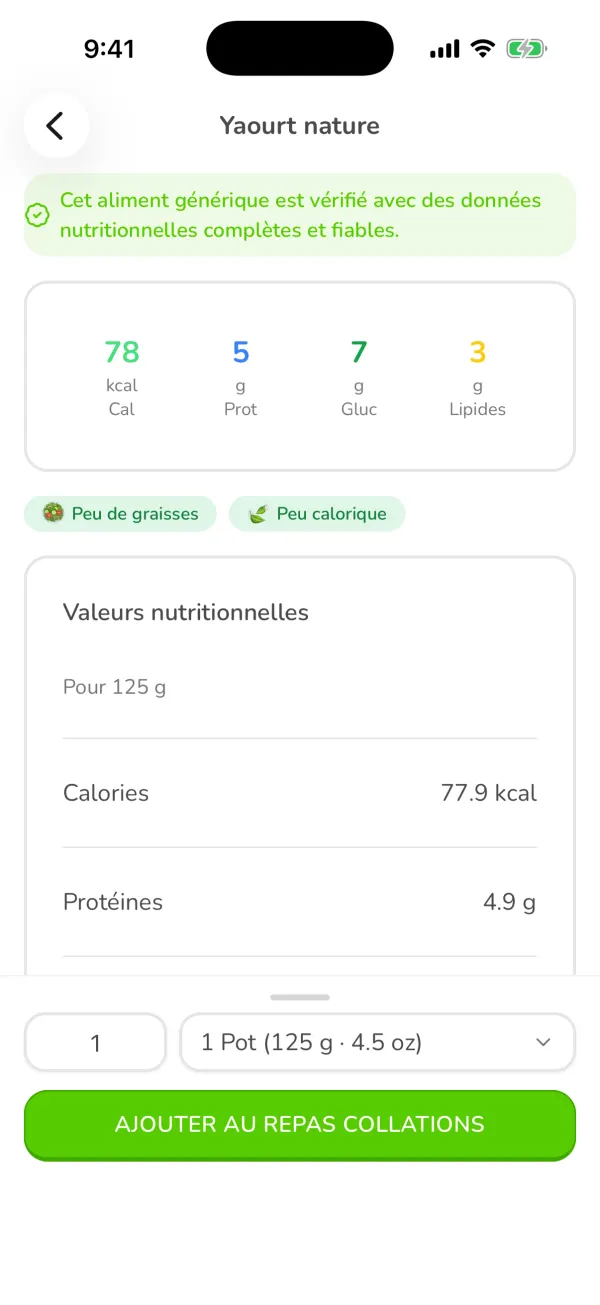
صفحة زبادي سادة في Ubod بـ 78 kcal لعلبة من 125 g، وزر الإضافة إلى الوجبات الخفيفة تحقّق من يومك
عند العودة إلى شاشة «وجبة»، تعرض الوجبة سعراتها الجديدة (هنا تصبح الوجبات الخفيفة 78 / 177 kcal)، ويعيد ملخص اليوم حساب السعرات المتبقية وأشرطة البروتين والكربوهيدرات والدهون.
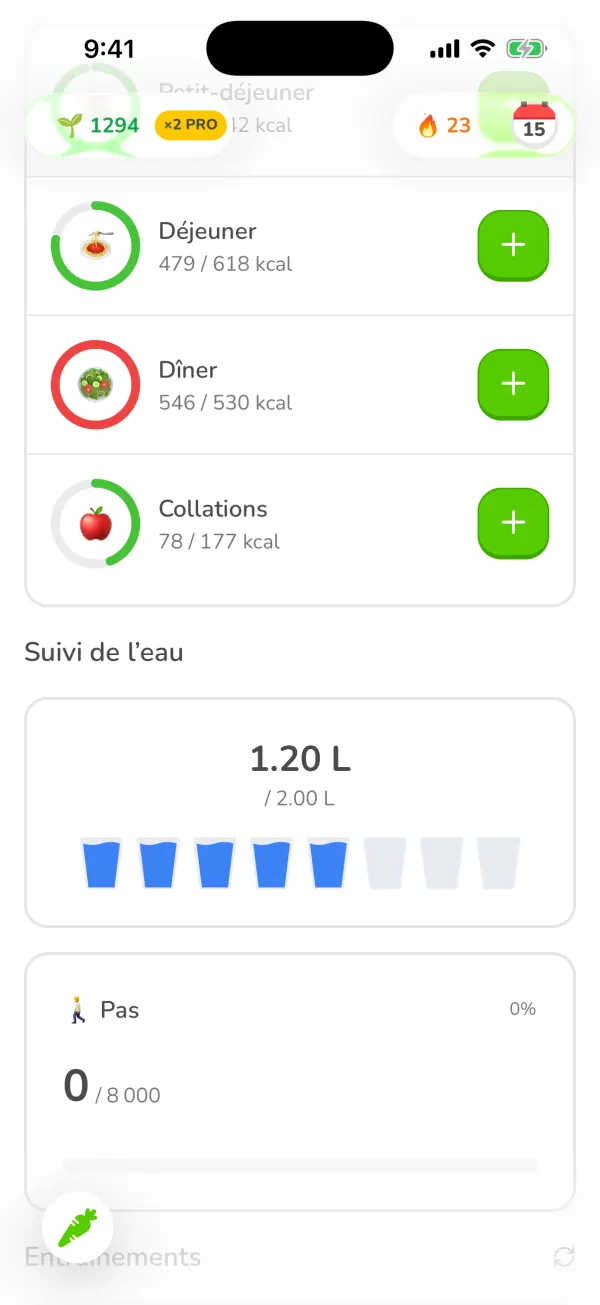
شاشة «وجبة» في Ubod بعد إضافة زبادي: الوجبات الخفيفة تعرض 78 من 177 kcal
الدليل 2 من 9
كيف أسجّل وصفة في Ubod؟
في Ubod، افتح تبويب «الوصفات»، واختر وصفة، واضبط عدد الحصص التي تأكلها، واختر الوجبة والتاريخ أسفل الشاشة، ثم اضغط على زر الإضافة إلى اليوميات. السعرات الحرارية والماكرو للوصفة محسوبة مسبقًا لكل حصة.
افتح تبويب «الوصفات»
اضغط على «الوصفات» في الشريط السفلي. في قسم «استكشف»، الوصفات مرتبة حسب مواضيع مثل «الأعلى تقييمًا» أو «سريع الليلة» (أقل من 30 دقيقة). تعرض كل بطاقة وقت التحضير والسعرات الحرارية لكل حصة. ويجد حقل «ابحث عن وصفات…» أي طبق باسمه.
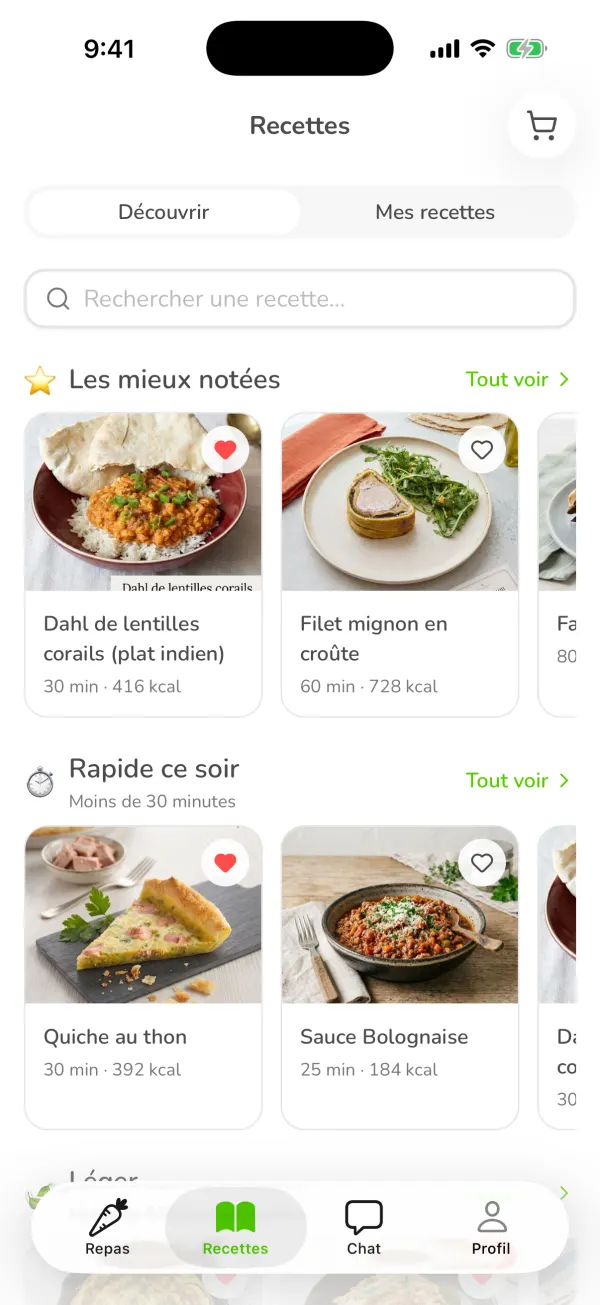
تبويب «الوصفات» في Ubod مع قسمي «الأعلى تقييمًا» و«سريع الليلة»، ووقت كل وصفة وسعراتها افتح الوصفة
اضغط على بطاقة. تعرض صفحة الوصفة الصورة والوقت ودرجة الصعوبة وعدد الحصص والتقييم الذي منحه المستخدمون. وأيقونة القلب في أعلى الشاشة تضيفها إلى مفضلتك.
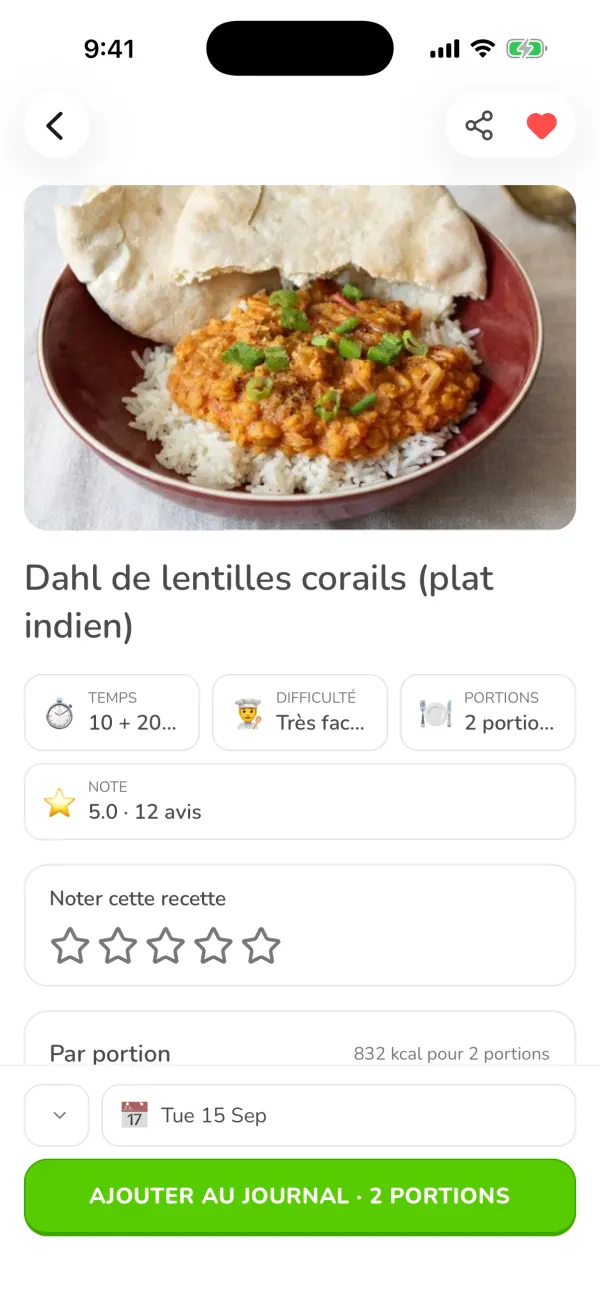
صفحة وصفة دال العدس الأحمر في Ubod مع الوقت والصعوبة والحصص وزر الإضافة إلى اليوميات اضبط عدد الحصص
يعرض قسم «لكل حصة» السعرات الحرارية والبروتين والكربوهيدرات والدهون لحصة واحدة. وباستخدام زرّي − و+ الخاصين بـ«الحصص»، حدّد عدد الحصص التي تأكلها: تتكيّف قائمة «المكوّنات لـ» والزر السفلي فورًا.
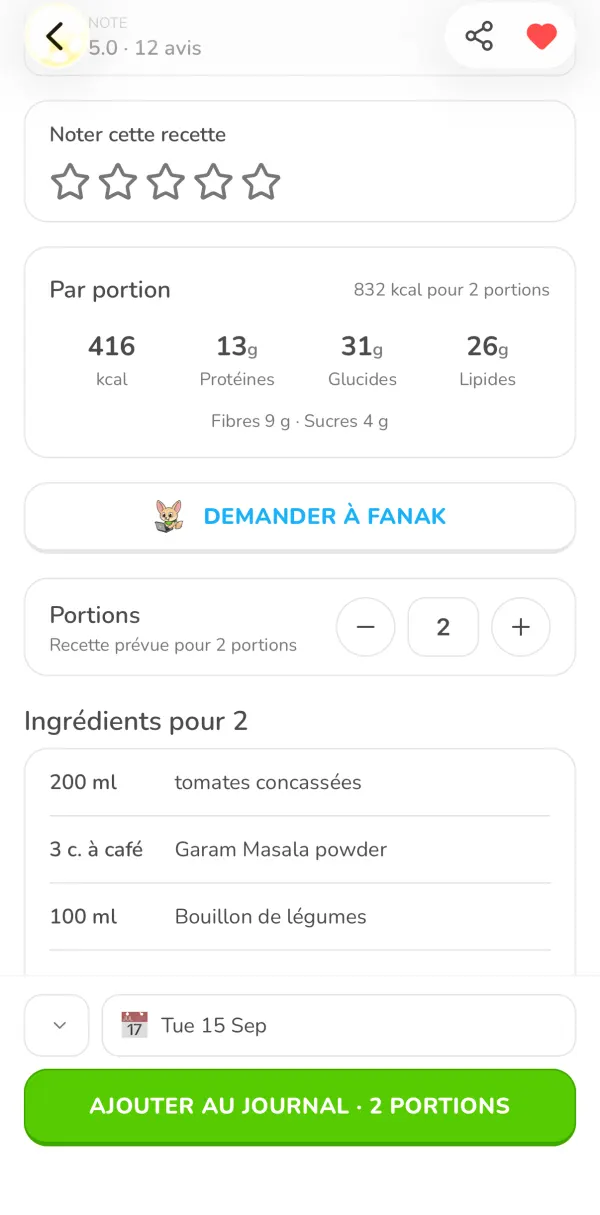
قسم «لكل حصة» بـ 416 kcal، وضبط الحصص، وقائمة المكوّنات لـ 2 في Ubod اختر الوجبة، ثم أضف
أسفل الشاشة، تختار القائمة الأولى الوجبة (الفطور أو الغداء أو العشاء أو وجبات خفيفة) والثانية التاريخ. ثم اضغط على «إضافة · حصة واحدة». تظهر الوصفة في الوجبة المختارة مع سعراتها والماكرو.
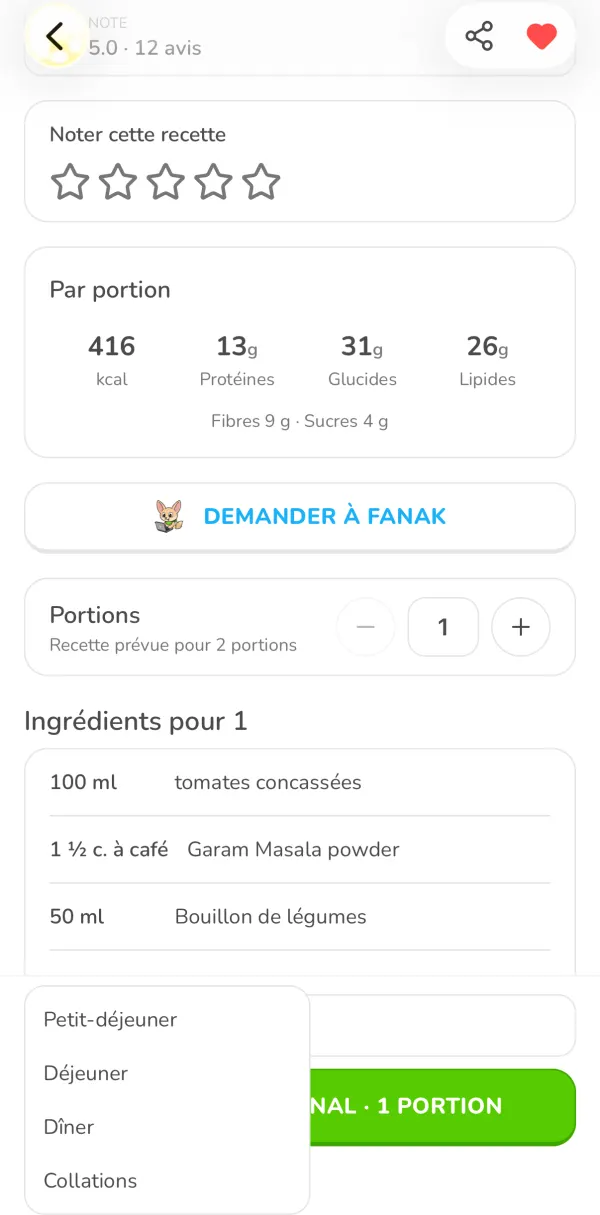
قائمة اختيار الوجبة مفتوحة فوق زر الإضافة إلى اليوميات لحصة واحدة في Ubod
الدليل 3 من 9
كيف أصوّر وجبتي بالمسح الذكي في Ubod؟
في Ubod، اضغط على + الخاص بوجبة، واختر تبويب «المسح الذكي»، والتقط صورة لطبقك (أو اختر صورة من المعرض)، وأجب عن أسئلة الذكاء الاصطناعي السريعة، وراجع الأطعمة والكميات المكتشفة، ثم اضغط على زر «إضافة إلى» متبوعًا باسم الوجبة. يقدّر الذكاء الاصطناعي السعرات الحرارية والبروتين والكربوهيدرات والدهون لكل طعام.
افتح المسح الذكي
من شاشة «وجبة»، اضغط على + الخاص بالوجبة المعنية، ثم على تبويب «المسح الذكي». في المرة الأولى، يعرض Ubod ثلاث نصائح: «اجعل الوجبة كاملة داخل الإطار»، و«يجب أن يظهر كل صنف»، و«تأكد من وجود إضاءة كافية». اضغط على «التقاط صورة».
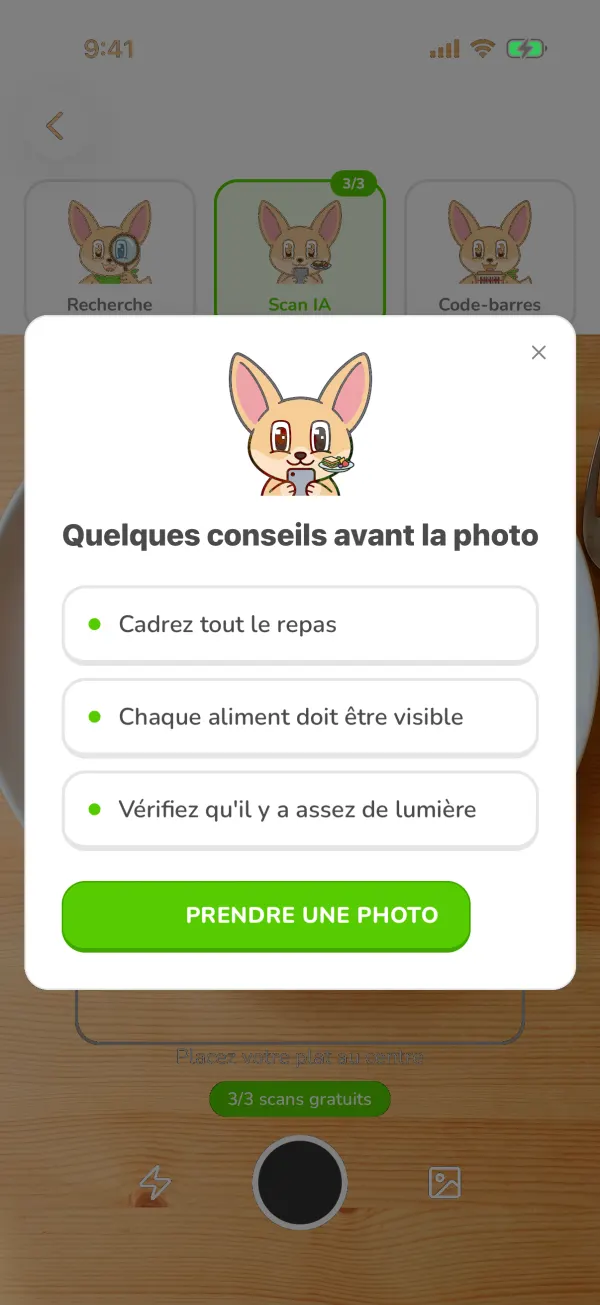
نصائح ما قبل التصوير في المسح الذكي من Ubod: الوجبة كاملة داخل الإطار، كل صنف ظاهر، إضاءة كافية صوّر الطبق أو اختر صورة
ضع الطبق في وسط الإطار واضغط على زر التصوير. والأيقونة في أسفل الشاشة تفتح المعرض إذا كانت الصورة ملتقطة مسبقًا. وإذا لم تتوفر الكاميرا، تعرض الشاشة زر «المعرض» مباشرة.
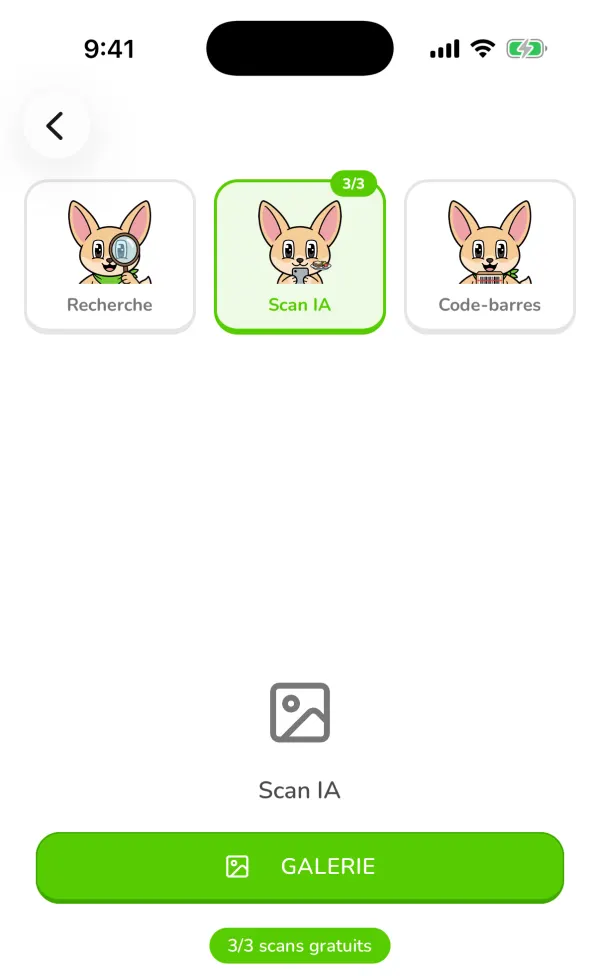
تبويب «المسح الذكي» في Ubod مع زر «المعرض» وعدّاد عمليات المسح المجانية أجب عن الأسئلة السريعة
عندما تغيّر تفصيلةٌ ما السعرات، يسألك الذكاء الاصطناعي عنها: «هل الأرز بني أم أبيض؟»، «هل طُهي السلمون بالدهون؟». المس الإجابة الصحيحة أو «أخرى…» لكتابتها، ثم «تطبيق التغييرات». أما «تخطٍّ» فيُبقي التقدير الأولي.
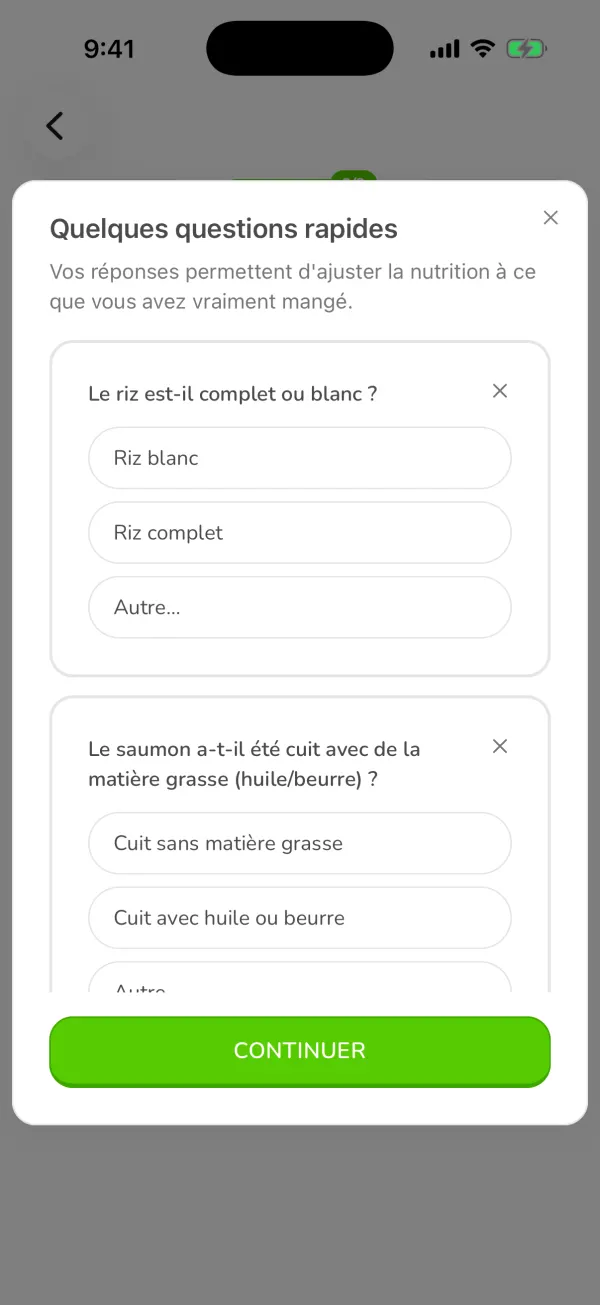
أسئلة المسح الذكي السريعة في Ubod حول نوع الأرز وطريقة طهي السلمون راجع ما اكتشفه الذكاء الاصطناعي
يعرض Ubod الصورة واسمًا للوجبة وكل طعام تعرّف عليه مع كميته المقدّرة وسعراته، مثلًا سلمون مشوي، نحو 120 g، و268 kcal. وتشير «بيانات موثّقة» إلى طعام تمت مطابقته مع قاعدة بيانات Ciqual. لإزالة طعام زائد، اضغط على علامة ×. وللتصحيح، اكتبه في «التعديل بالذكاء الاصطناعي»، مثلًا «إنه لحم مقدد من الديك الرومي»، ثم «تطبيق التغييرات».
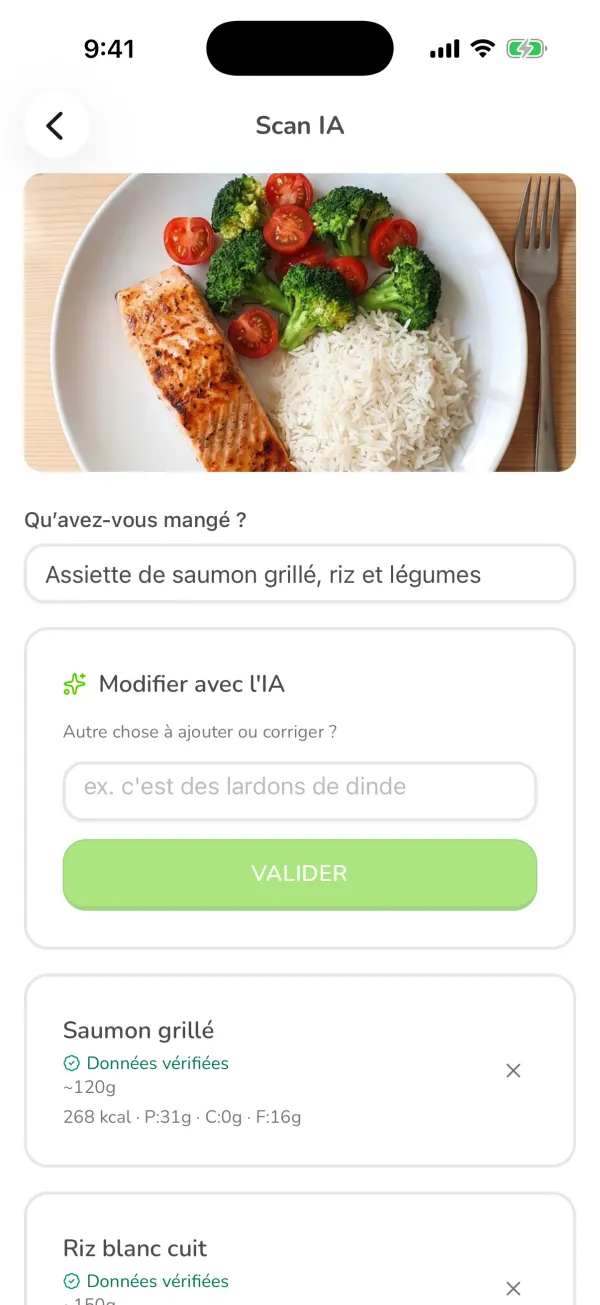
شاشة مراجعة المسح الذكي في Ubod مع صورة سلمون وأرز وبروكلي والأطعمة المكتشفة أضف الوجبة
في الأسفل، يجمع قسم «التغذية المقدرة» الوجبة كلها (هنا 546 kcal، و39 g بروتين، و55 g كربوهيدرات، و18 g دهون). اضغط على زر «إضافة إلى» الوجبة لتسجيلها، أو على «حفظ كوصفة» للاحتفاظ بها وإضافتها لاحقًا بلمسة واحدة.
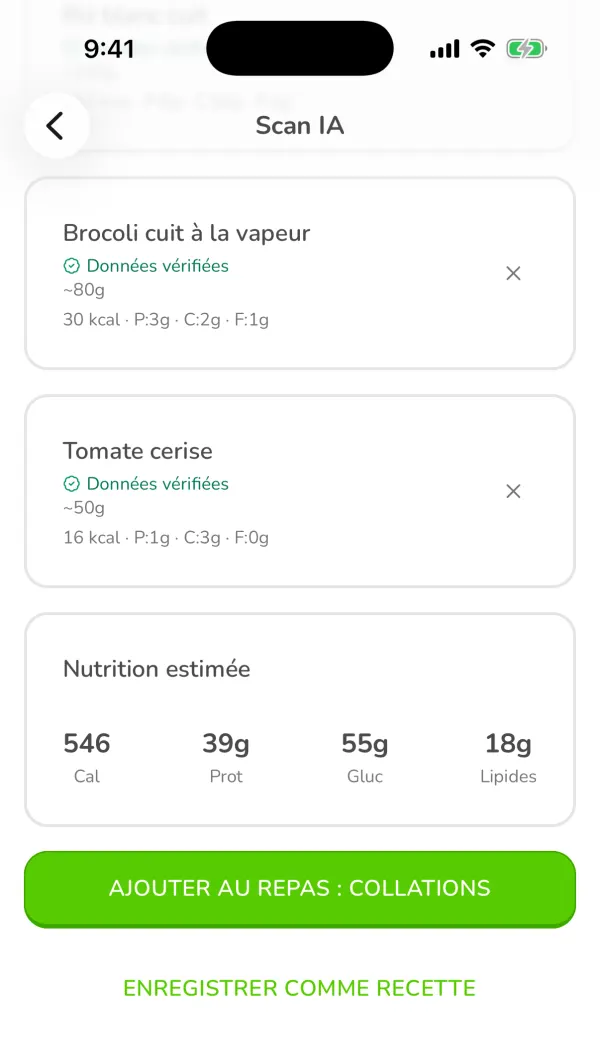
مجموع «التغذية المقدرة» 546 kcal، وزرّا الإضافة إلى الوجبة و«حفظ كوصفة» في Ubod
الدليل 4 من 9
كيف أبحث عن طعام أو منتج في Ubod؟
في Ubod، اضغط على + الخاص بوجبة واكتب الاسم أو العلامة التجارية في تبويب «بحث». ترتّب الفلاتر «الكل» و«عام» و«ذو علامة تجارية» النتائج، والزر المجاور للحقل يضبط بلد المنتجات ولغتها. ويمكن إضافة منتج غير موجود عبر «المسح الذكي» أو العثور عليه عبر الدردشة.
افتح البحث
اضغط على + الخاص بوجبة في تبويب «وجبة». يكون تبويب «بحث» محددًا افتراضيًا، وتظهر الأطعمة الأخيرة حتى قبل أن تكتب.
تبويب «بحث» في Ubod مع حقل البحث بالاسم أو العلامة التجارية وقائمة الأطعمة الأخيرة ابحث بالاسم
اكتب حرفين على الأقل، مثلًا «زبادي سادة». تحمل الأطعمة العامة الموثّقة علامة خضراء وتعرض سعراتها لكل 100 g.
نتائج البحث عن «yaourt nature» (زبادي سادة) في Ubod مع الأطعمة الموثّقة ابحث عن منتج بعلامة تجارية
اكتب العلامة التجارية أو الاسم التجاري، مثلًا «nutella»، ثم المس فلتر «ذو علامة تجارية». يعرض كل منتج صورته وعلامته التجارية وسعراته. أما فلتر «عام» فيُبقي الأطعمة الأساسية فقط، و«الكل» يجمع بين النوعين.
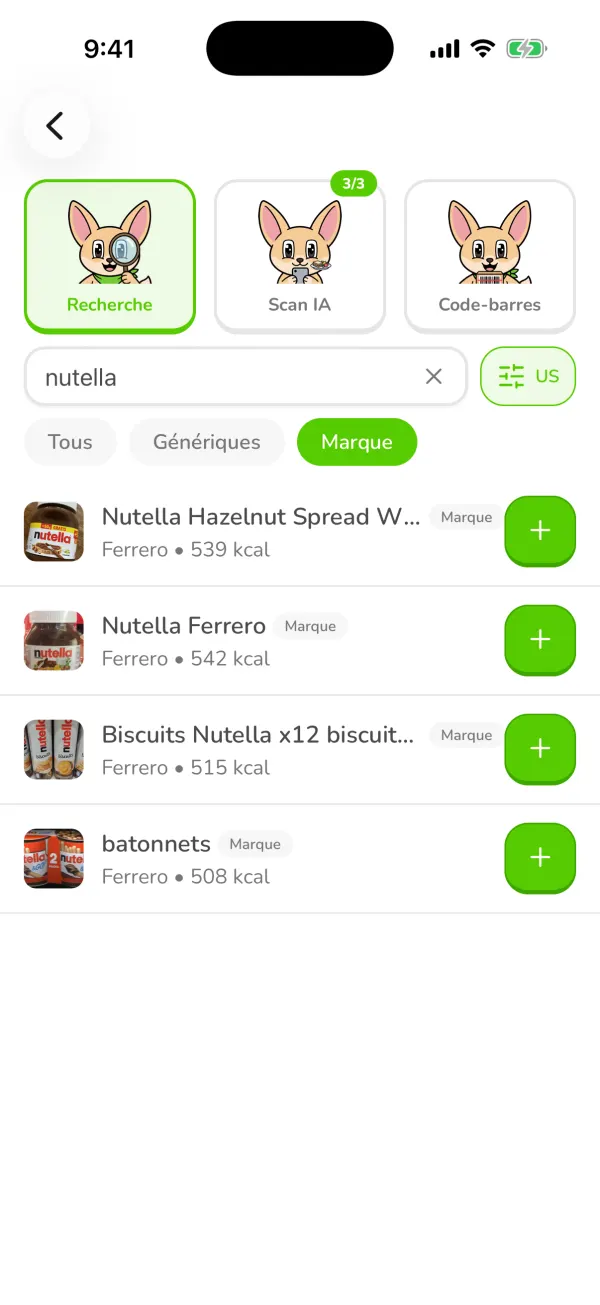
البحث عن nutella مع فلتر العلامة التجارية في Ubod، ومنتجات Ferrero وسعراتها افتح صفحة المنتج
تعرض صفحة المنتج ذي العلامة التجارية صورته وعلامته التجارية وتقييم Nutri-Score، والسعرات والماكرو للحصة، ومؤشرات مثل «عالي السكر»، وقسم «بدائل أفضل». اختر الحصة في الأسفل وأضفه إلى الوجبة.
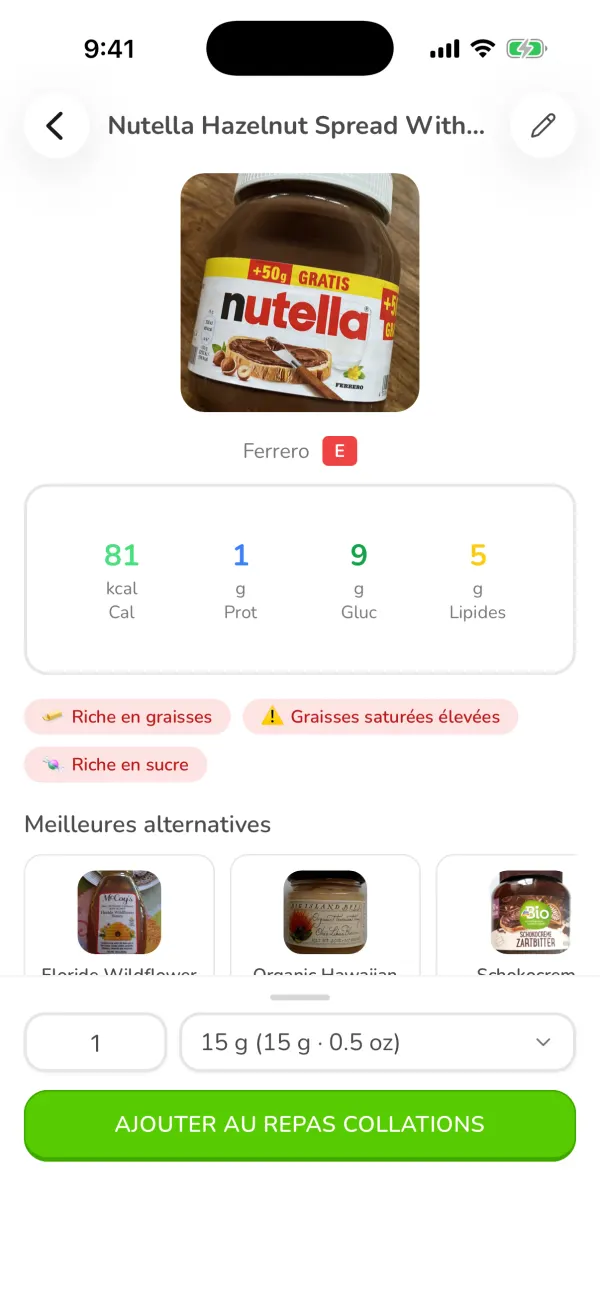
صفحة منتج Nutella في Ubod مع Nutri-Score والسعرات لكل حصة والبدائل الأفضل
الدليل 5 من 9
كيف أمسح باركود منتج في Ubod؟
في Ubod، اضغط على + الخاص بوجبة، واختر تبويب «ماسح الباركود»، ووجّه الكاميرا نحو باركود المنتج. يفتح Ubod صفحته مع السعرات الحرارية والماكرو: اختر الحصة واضغط على «إضافة إلى الوجبة».
افتح تبويب «ماسح الباركود»
في شاشة «وجبة»، اضغط على + الخاص بالوجبة المعنية، ثم على تبويب «ماسح الباركود»، وهو التبويب الثالث بعد «بحث» و«المسح الذكي».
التبويبات الثلاثة «بحث» و«المسح الذكي» و«ماسح الباركود» في شاشة الإضافة في Ubod صوّب نحو الباركود
ضع الباركود داخل الإطار، مستويًا وواضحًا. القراءة تلقائية، فلا حاجة إلى الضغط. وفي مكان مظلم، يشغّل زر البرق أسفل الشاشة الكشاف.
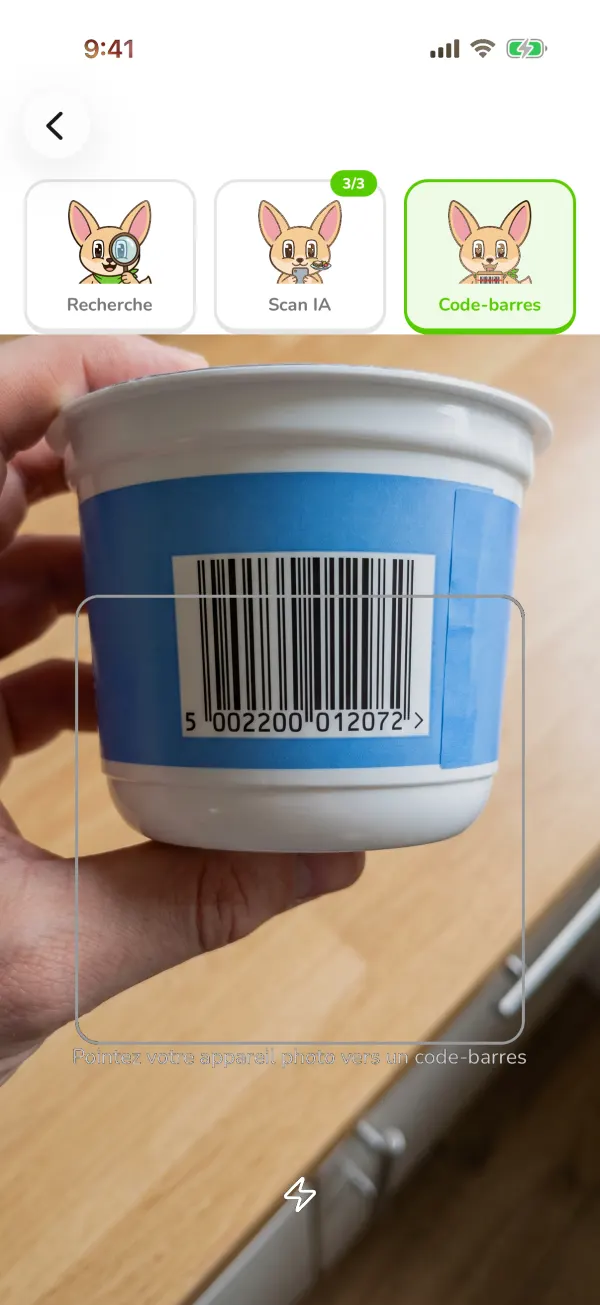
ماسح الباركود في Ubod موجّه نحو باركود علبة زبادي راجع الصفحة وأضف
تُفتح صفحة المنتج: العلامة التجارية، وNutri-Score، والسعرات والماكرو للحصة، والمؤشرات الغذائية. اضبط الكمية في الأسفل ثم اضغط على «إضافة إلى الوجبة».
صفحة منتج بعلامة تجارية في Ubod مع Nutri-Score والسعرات وزر الإضافة إلى الوجبة
الدليل 6 من 9
كيف أستخدم روبوت الدردشة Fanak في Ubod؟
في Ubod، افتح تبويب «دردشة» واكتب إلى Fanak كما تكتب لصديق، أو المس أحد الاقتراحات. أخبره بما أكلت: يُحضّر الإضافة مع السعرات، وتضغط أنت على «تأكيد». ويمكنك أيضًا أن تطلب منه فكرة لوجبة أو لوجبة خفيفة، أو أن يخطّط لوصفاتك حسب هدفك.
افتح تبويب «دردشة»
اضغط على «دردشة» في الشريط السفلي. تُفتح محادثة جديدة على «أخصائي التغذية الذكي» وأربعة اقتراحات: تسجيل تفاحة على الفطور، أو السؤال عمّا تأكله على الغداء، أو تخطيط وصفات الأسبوع، أو تسجيل كوبين من الماء. أيقونة القلم في أعلى الشاشة تبدأ محادثة جديدة، والأيقونة في الزاوية المقابلة تعرض المحادثات السابقة.
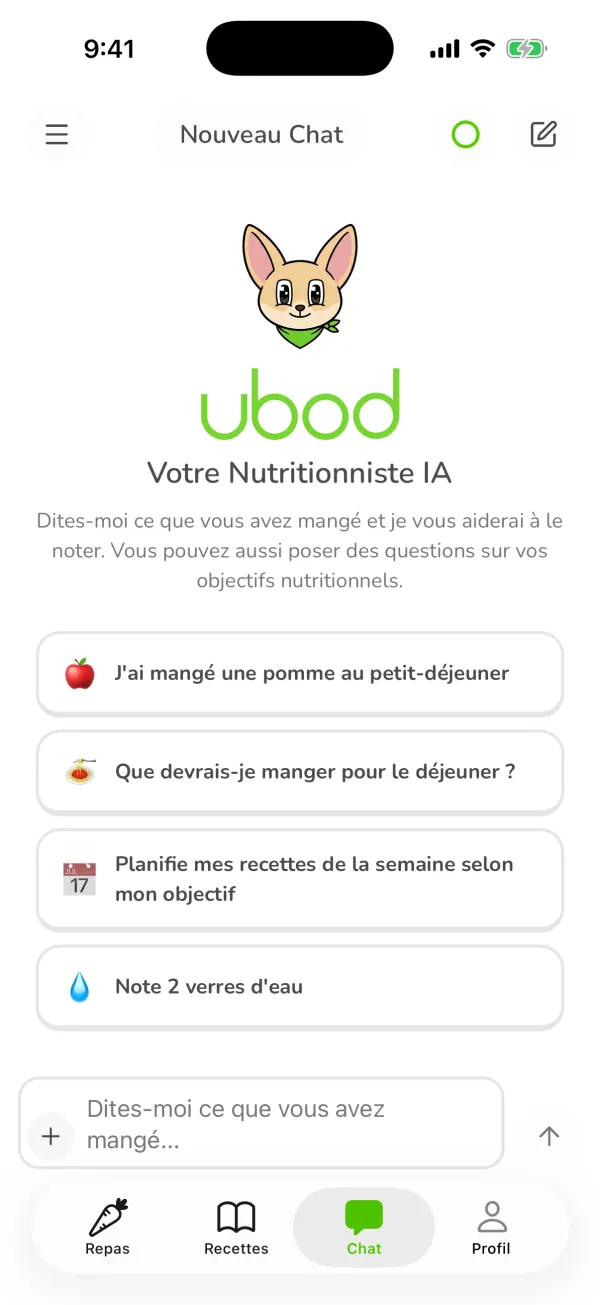
شاشة «دردشة جديدة» في Ubod مع Fanak و«أخصائي التغذية الذكي» وأربعة اقتراحات للرسائل أخبره بما أكلت
اكتب في الحقل السفلي الذي يحمل عبارة «أخبرني بما أكلت...»، مثلًا «أكلت تفاحة على الفطور». يبحث Fanak عن الطعام ويعرض بطاقة فيها الوجبة واليوم والكمية والسعرات (هنا تفاحة من 150 g، و81 kcal، على الفطور). لا يُسجَّل شيء قبل أن تضغط على «تأكيد»، أما «رفض» فيلغي الإضافة.
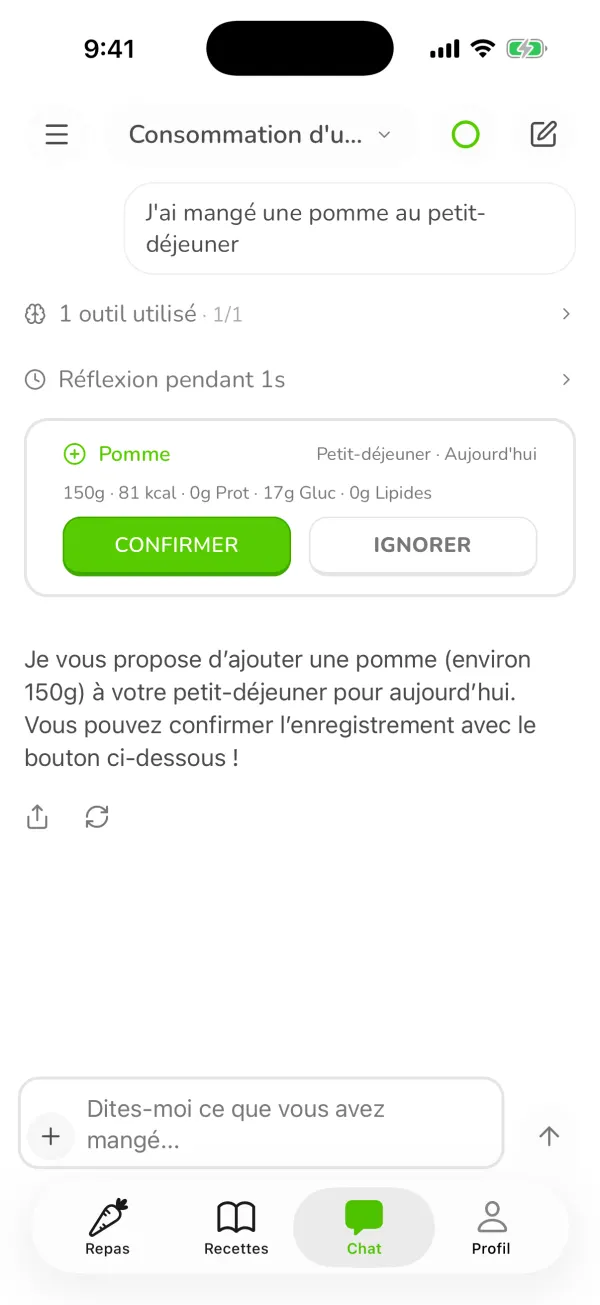
Fanak يقترح إضافة تفاحة من 150 g و81 kcal إلى الفطور مع زرّي «تأكيد» و«رفض» اطرح أسئلتك
اطلب فكرة لوجبة خفيفة غنية بالبروتين، أو عشاءً خفيفًا، أو شرحًا لأرقام الماكرو لديك. يجيب Fanak خلال ثوانٍ مع مراعاة هدفك ويومك. ويوضح سطر الأدوات المستخدمة ما اطّلع عليه، مثل يومياتك أو أهدافك.
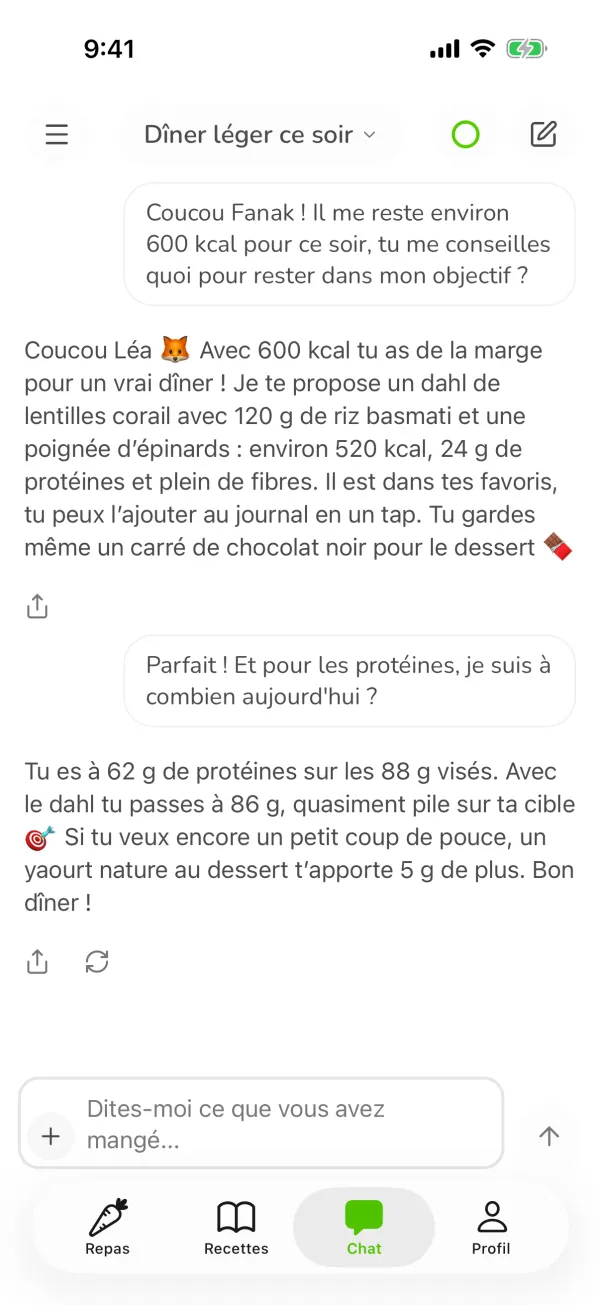
Fanak يجيب عن سؤال «فكرة لوجبة خفيفة غنية بالبروتين» مقترحًا الجبن الأبيض الطري والإدامامي واللوز
الدليل 7 من 9
كيف أغيّر هدفي في Ubod؟
في Ubod، افتح تبويب «الملف الشخصي»، والمس أيقونة الترس في أعلى الشاشة، ثم «أهدافي». المس «الهدف» للاختيار بين خسارة الوزن، أو الحفاظ على الوزن، أو زيادة الوزن، أو بناء العضلات، ثم «حفظ». يعيد Ubod فورًا حساب سعراتك والماكرو لليوم.
افتح «الملف الشخصي» ثم الترس
اضغط على «الملف الشخصي» في الشريط السفلي. تلخّص الشاشة سعراتك المتبقية وهدف خطواتك وخريطة الطريق حتى وزنك المستهدف. المس الترس في أعلى الشاشة لفتح «الإعدادات».
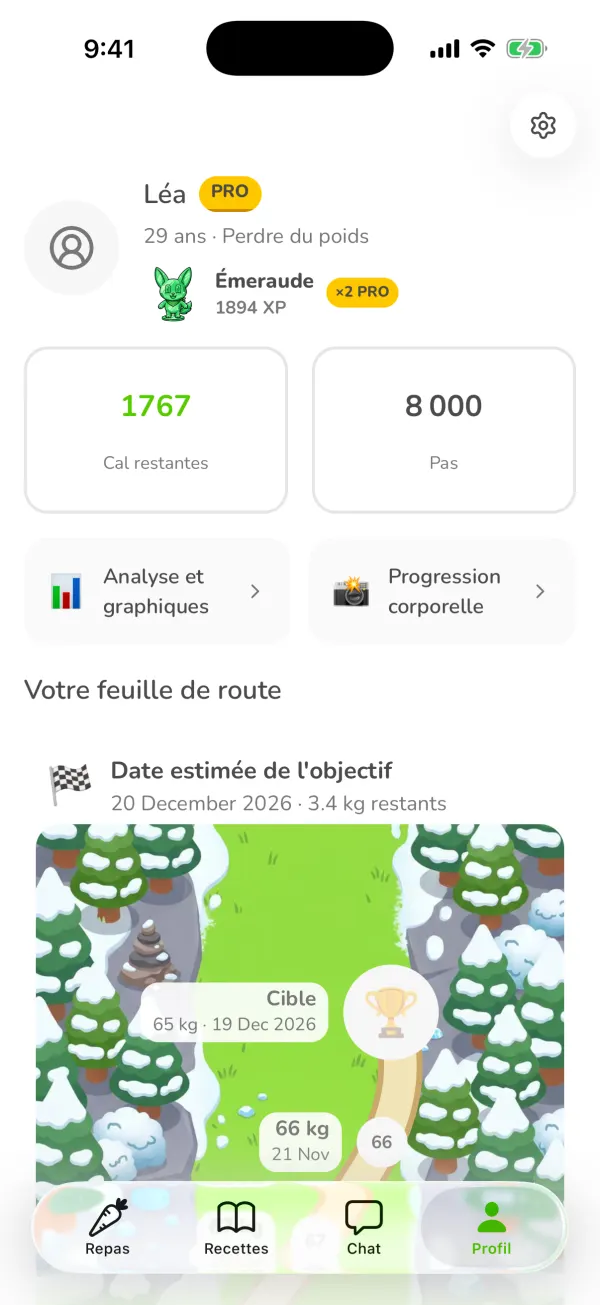
تبويب «الملف الشخصي» في Ubod مع السعرات المتبقية وهدف الخطوات وخريطة الطريق وترس الإعدادات المس «أهدافي»
في قائمة «الإعدادات»، «أهدافي» هو السطر الثالث، تحت «الحساب» و«الملف الشخصي».
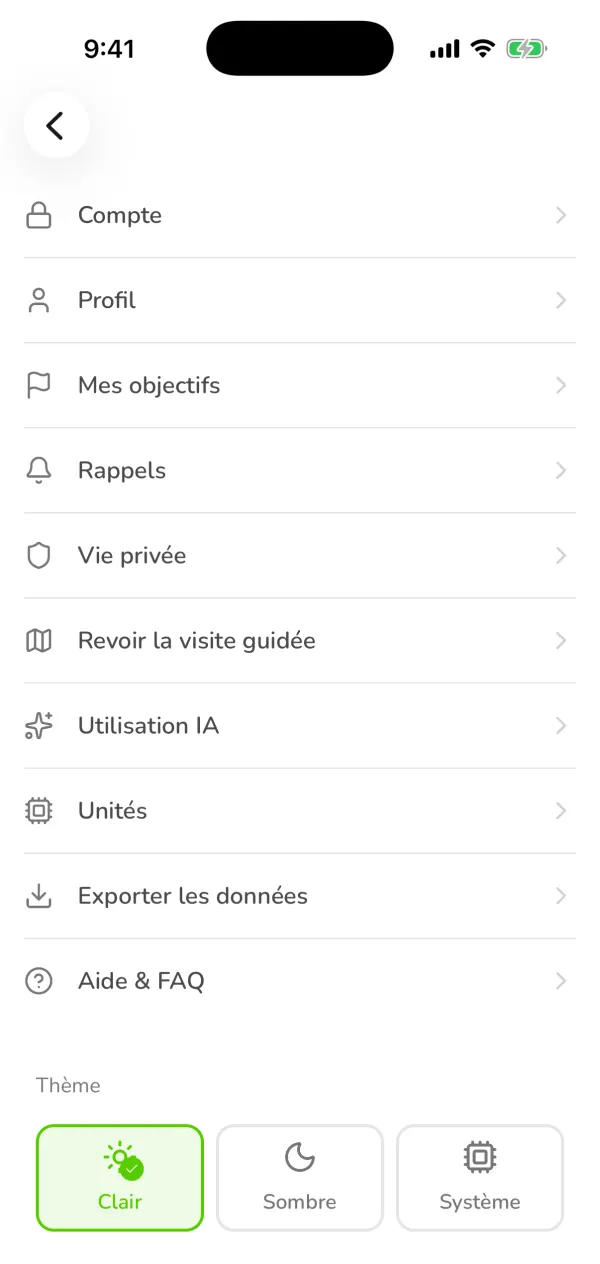
شاشة «الإعدادات» في Ubod مع الحساب والملف الشخصي وأهدافي والتذكيرات واستخدام الذكاء الاصطناعي والوحدات والسمة اختر السطر الذي تريد تعديله
تجمع «أهدافي» كل ما يحدد أهدافك: الهدف، والوزن الابتدائي، والوزن المستهدف، ومستوى النشاط، والهدف الأسبوعي، وهدف الخطوات، وتتبع الماء، وأهداف التغذية. ويعرض كل سطر قيمته الحالية.
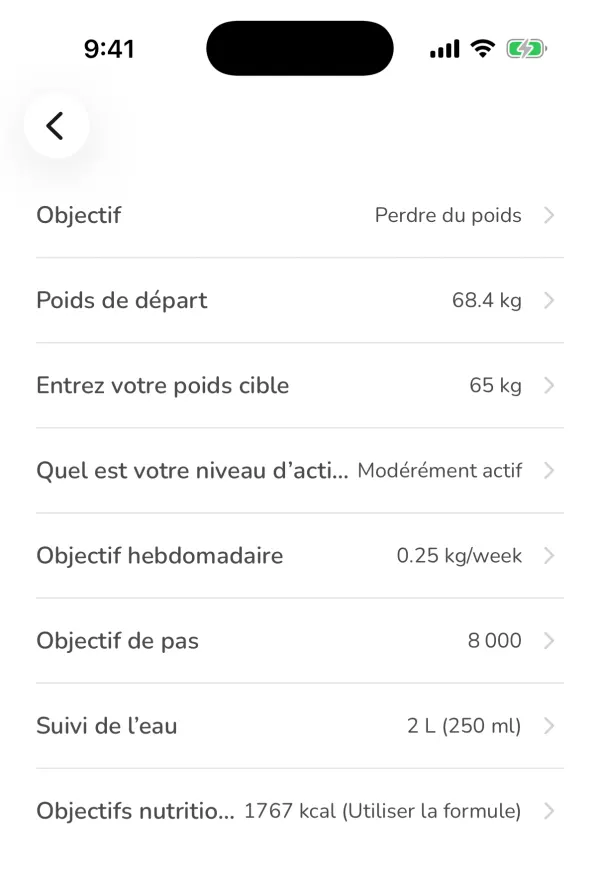
شاشة «أهدافي» في Ubod مع هدف خسارة الوزن، ووزن مستهدف 65 kg، و8000 خطوة، و1767 kcal غيّر هدفك واحفظ
المس «الهدف». عند سؤال «ما هو هدفك؟»، اختر «خسارة الوزن» أو «الأكل بشكل صحي دون خسارة الوزن» أو «زيادة الوزن» أو «بناء العضلات»، ثم اضغط على «حفظ». بعد ذلك تحقّق من الوزن المستهدف والهدف الأسبوعي: من «بطيء» إلى «سريع جدًا»، يوضح لك Ubod الوتيرة الموصى بها.
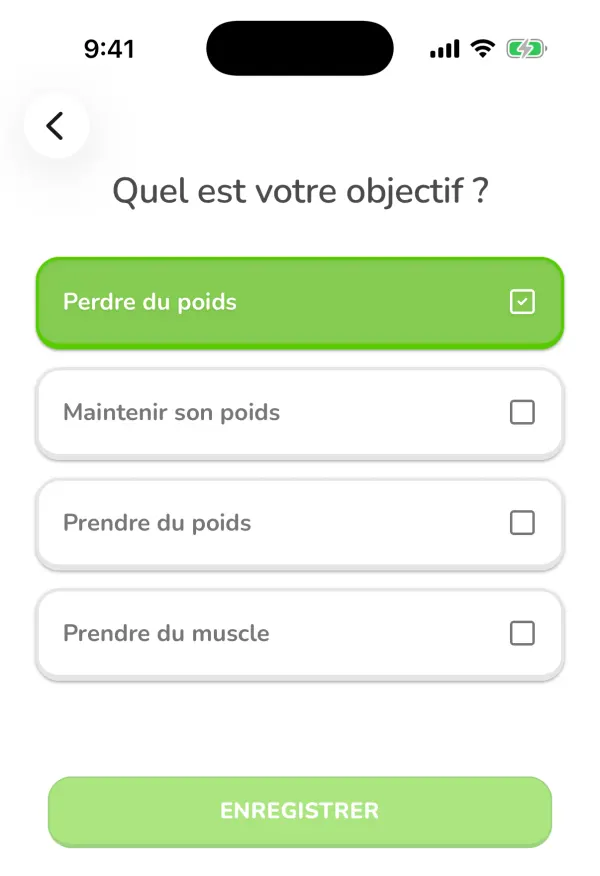
اختيار الهدف في Ubod: خسارة الوزن أو الحفاظ عليه أو زيادة الوزن أو بناء العضلات اضبط سعراتك والماكرو
تعرض «أهداف التغذية» السعرات المحسوبة لك («استخدام المعادلة») أو تتيح لك تحديد رقم بنفسك عبر «مخصص». وتحتها، يقترح توزيع الماكرو «قياسي (متوازن)» أو «منخفض الكربوهيدرات» أو «عالي البروتين» أو «منخفض الدهون» أو «مخصص»، مع غرامات الكربوهيدرات والبروتين والدهون في اليوم. ويُحسب البروتين حسب وزنك (مثلًا 1.6 g لكل kg)، وليس بنسبة مئوية ثابتة.
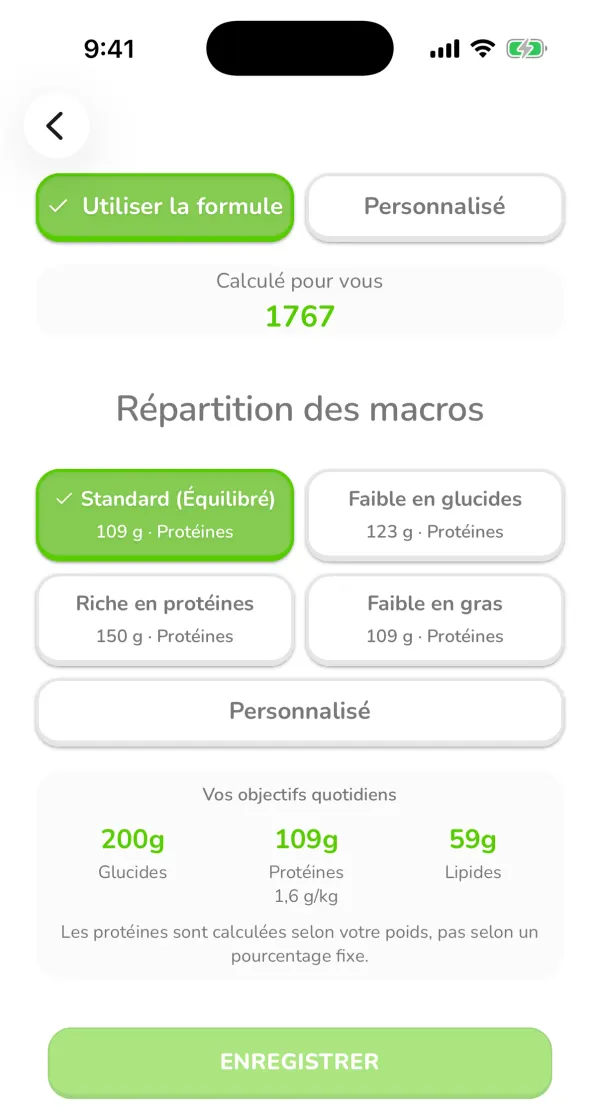
أهداف التغذية في Ubod مع 1767 kcal محسوبة، وتوزيع قياسي، و200 g كربوهيدرات، و109 g بروتين، و59 g دهون
الدليل 8 من 9
كيف أغيّر إعدادات Ubod؟
في Ubod، تُفتح الإعدادات من تبويب «الملف الشخصي» عبر أيقونة الترس في أعلى الشاشة. تجمع شاشة «الإعدادات» «الحساب»، و«الملف الشخصي»، و«أهدافي»، و«التذكيرات»، و«الخصوصية»، و«إعادة جولة التطبيق»، و«استخدام الذكاء الاصطناعي»، و«الوحدات»، و«تصدير البيانات»، و«المساعدة والأسئلة الشائعة»، إضافةً إلى اختيار السمة: فاتح أو داكن أو النظام.
افتح «الإعدادات»
اضغط على «الملف الشخصي» في الشريط السفلي، ثم على الترس في أعلى الشاشة. يفتح كل سطر شاشة إعدادات خاصة به. وفي الأسفل، تتيح «السمة» اختيار «فاتح» أو «داكن» أو «النظام» (فيتبع التطبيق إعداد الهاتف).
شاشة «الإعدادات» في Ubod مع الحساب والملف الشخصي وأهدافي والتذكيرات والخصوصية واستخدام الذكاء الاصطناعي والوحدات وتصدير البيانات والمساعدة والأسئلة الشائعة والسمة عدّل ملفك الشخصي
يحتوي «الملف الشخصي» على اسمك الأول، واسم العائلة، والجنس، وتاريخ الميلاد، والطول. المس أي سطر لتغييره. يُستخدم الجنس والعمر والطول في حساب سعراتك: تتعدّل أهدافك فور تغييرها.
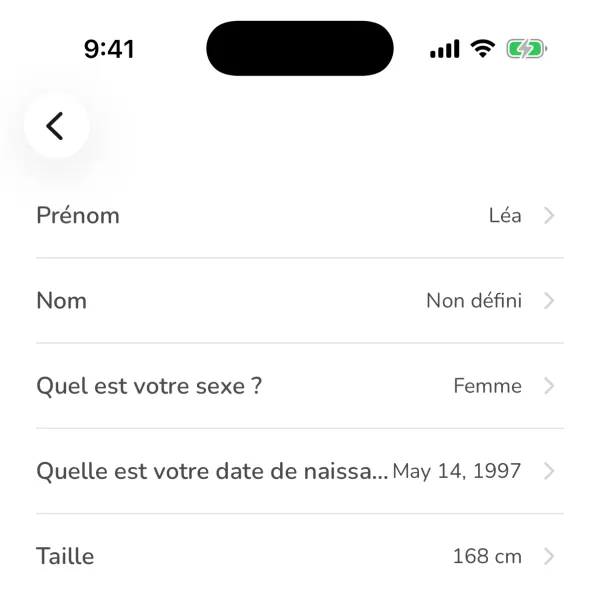
شاشة «الملف الشخصي» في إعدادات Ubod مع الاسم الأول واسم العائلة والجنس وتاريخ الميلاد والطول اضبط تذكيراتك
تتيح «التذكيرات» تفعيل كل إشعار أو إيقافه وتحديد وقته: «تذكير السلسلة»، الذي يصلك بإشعار وبالبريد الإلكتروني عندما تكون سلسلتك في خطر، وتذكيرات الوجبات (الفطور، والغداء، والعشاء، والوجبة الخفيفة)، وتذكير الوزن اليومي، وثلاثة تذكيرات لشرب الماء. المس الوقت لتغييره، والمفتاح لتفعيل التذكير أو إيقافه.
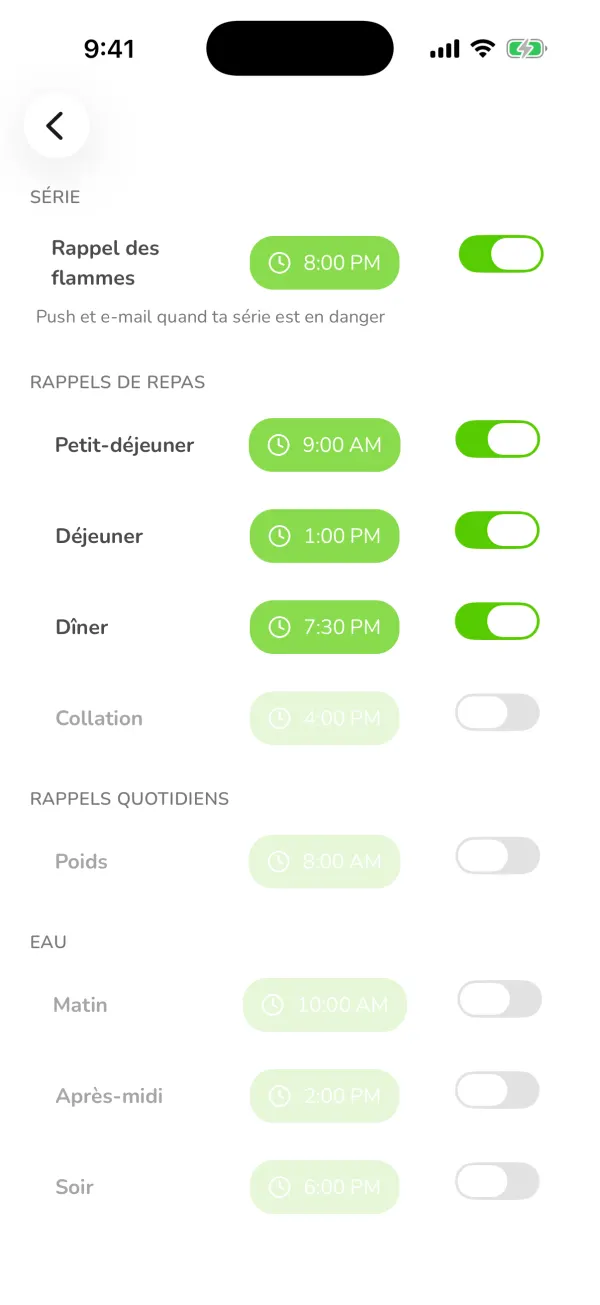
تذكيرات Ubod: تذكير السلسلة، وتذكيرات الوجبات، وتذكير الوزن، وتذكيرات الماء مع أوقاتها ومفاتيحها اختر وحداتك
تعرض «الوحدات» الوزن والطول والطاقة والحصص. وينقلك مفتاح «متري» / «إمبراطوري» من الكيلوغرامات والسنتيمترات إلى الأرطال والأقدام. اضغط على «حفظ» لتطبيق التغيير على التطبيق كله.
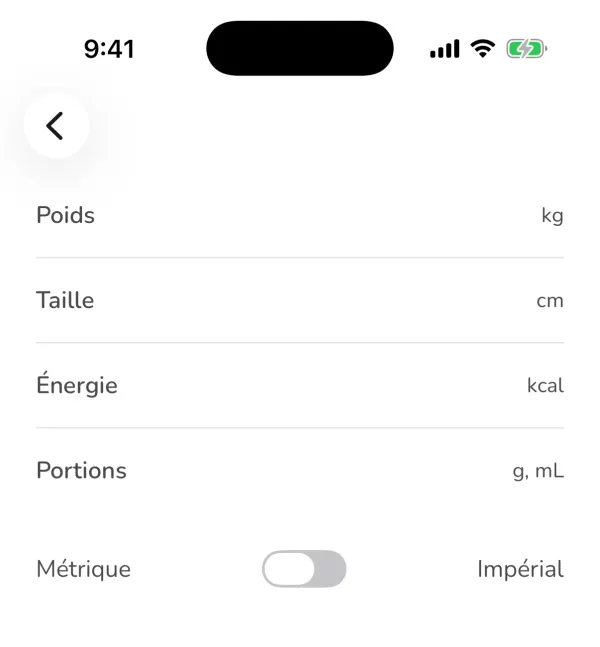
شاشة «الوحدات» في Ubod مع الوزن بـ kg، والطول بـ cm، والطاقة بـ kcal، ومفتاح متري أو إمبراطوري
الدليل 9 من 9
كيف أستخدم Ubod في ChatGPT وClaude؟
لدى Ubod موصّل لـ ChatGPT وClaude: خادم MCP على العنوان https://api.ubod.app/mcp. أضفه في إعدادات المساعد، وسجّل الدخول إلى حسابك في Ubod، ثم اكتب ما أكلته: يسجّل المساعد وجباتك وماءك ووزنك ونشاطك الرياضي، ويعرض يومك وسعراتك المتبقية، ويبحث عن وصفات. كل شيء يُحفظ في حسابك ويظهر في التطبيق.
أضف Ubod إلى Claude
في Claude، افتح «تخصيص» (Customize)، ثم «الموصلات» (Connectors)، واضغط على «إضافة موصل مخصص» (Add custom connector). سمّه Ubod، والصق العنوان https://api.ubod.app/mcp، ثم اضغط على «إضافة» (Add). وإذا ظهر Ubod في دليل الموصلات، فابحث ببساطة عن «Ubod» واضغط على «اتصال» (Connect).
أو أضف Ubod إلى ChatGPT
في ChatGPT من المتصفح، افتح «الإعدادات» (Settings)، ثم «الأمان وتسجيل الدخول» (Security and login)، وفعّل «وضع المطوّر» (Developer mode). بعد ذلك افتح صفحة التطبيقات (Apps) في ChatGPT، واضغط على + لإنشاء تطبيق، وسمّه Ubod، والصق العنوان https://api.ubod.app/mcp، واختر المصادقة OAuth. وعندما يصبح Ubod متاحًا في دليل ChatGPT، سيكفي أن تبحث عنه وتضغط على «اتصال» (Connect).
اربط حسابك في Ubod
يفتح المساعد صفحة تسجيل الدخول إلى Ubod. سجّل الدخول باستخدام Google أو Apple أو رمز يصلك بالبريد الإلكتروني أو كلمة المرور، ثم وافق على منح الوصول. ستعود بعدها إلى المحادثة. وإذا لم يكن لحسابك ملف شخصي بعد، يطرح عليك المساعد بعض الأسئلة (الجنس، وتاريخ الميلاد، والطول، والوزن، والهدف، والنشاط) لحساب هدفك من السعرات.
اكتب ما أكلته
اكتب كما تكتب لصديق: «على الفطور، أكلت 50 g من كعك الأرز بالشوكولاتة و15 g من Nutella وبيضة مسلوقة». يبحث المساعد عن كل طعام في قاعدة بيانات Ubod، ويسجّله في الوجبة الصحيحة، ويعرض يومك: السعرات المتبقية، والبروتين، والكربوهيدرات، والدهون، وتفاصيل كل وجبة.
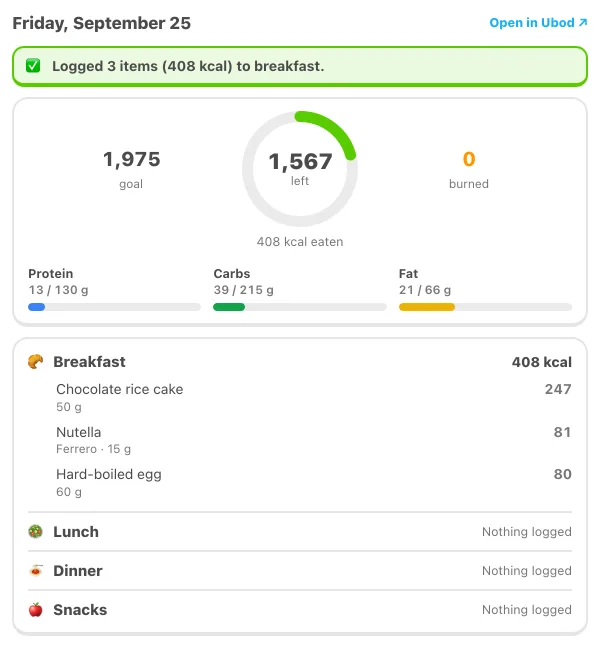
بطاقة Ubod في ChatGPT: 3 أطعمة (408 kcal) أُضيفت إلى الفطور، و1567 kcal متبقية من هدف 1975 kcal تابع أسبوعك
اسأل «كم سعرة حرارية تبقّت لي اليوم؟» أو «اعرض تقدّمي هذا الأسبوع». تعرض بطاقة التقدّم سلسلتك، وأيامك المسجّلة، وسعراتك يومًا بيوم مقارنةً بهدفك، ومنحنى وزنك.
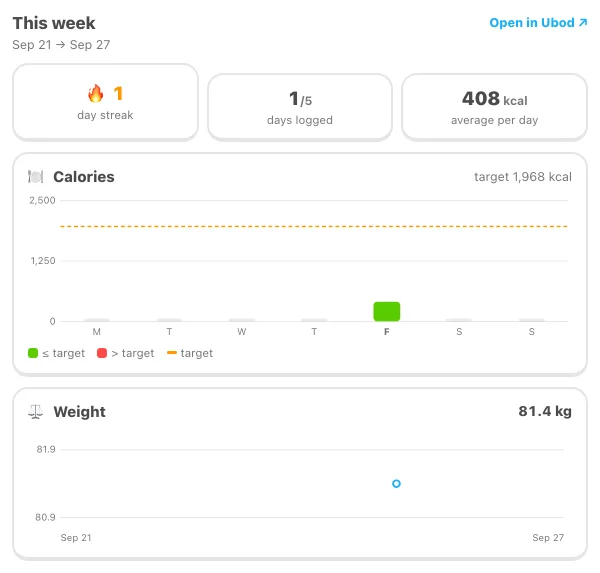
بطاقة التقدّم في Ubod: السلسلة، والأيام المسجّلة، وسعرات الأسبوع مقارنةً بالهدف، ومنحنى الوزن ابحث عن وصفة وسجّلها
اطلب «اعثر لي على وصفة بان كيك»: يعرض المساعد وصفات Ubod مع صورها وسعراتها لكل حصة. افتح إحداها لترى المكوّنات والخطوات، ثم قل «أضف حصة واحدة إلى فطوري».
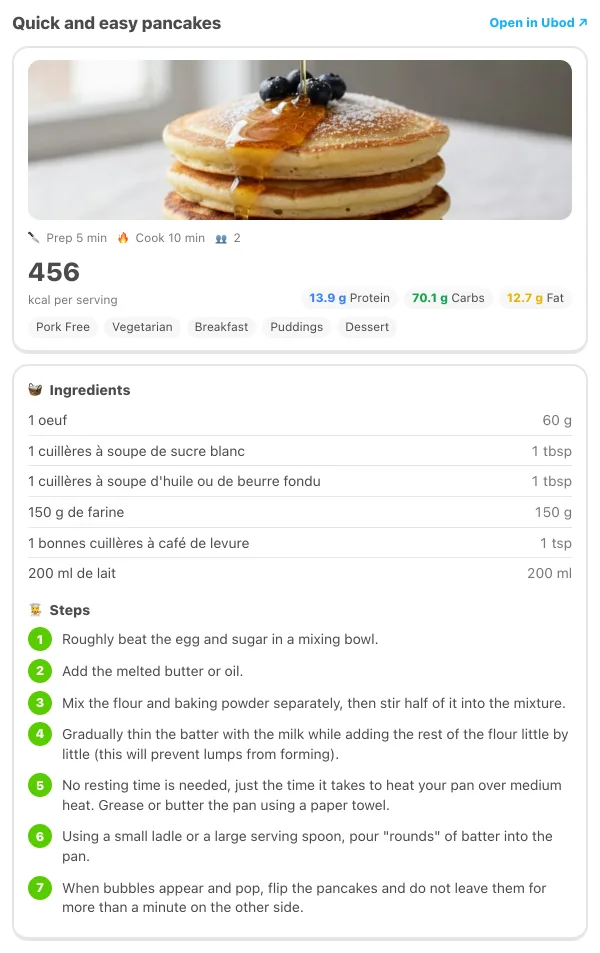
وصفة من Ubod في ChatGPT: بان كيك سهل وسريع، 456 kcal لكل حصة، مع المكوّنات والخطوات المرقّمة